本文约 49681 字,阅读大约需要 100 分钟
Linux 操作系统命令
目录说明 根目录 **/** :Linux系统起点 **/dev** :存放设备(键盘、鼠标、显示器、硬盘) **/dev/hda** :第一块IDE设备 **/dev/sda** : 第一块SCSI设备 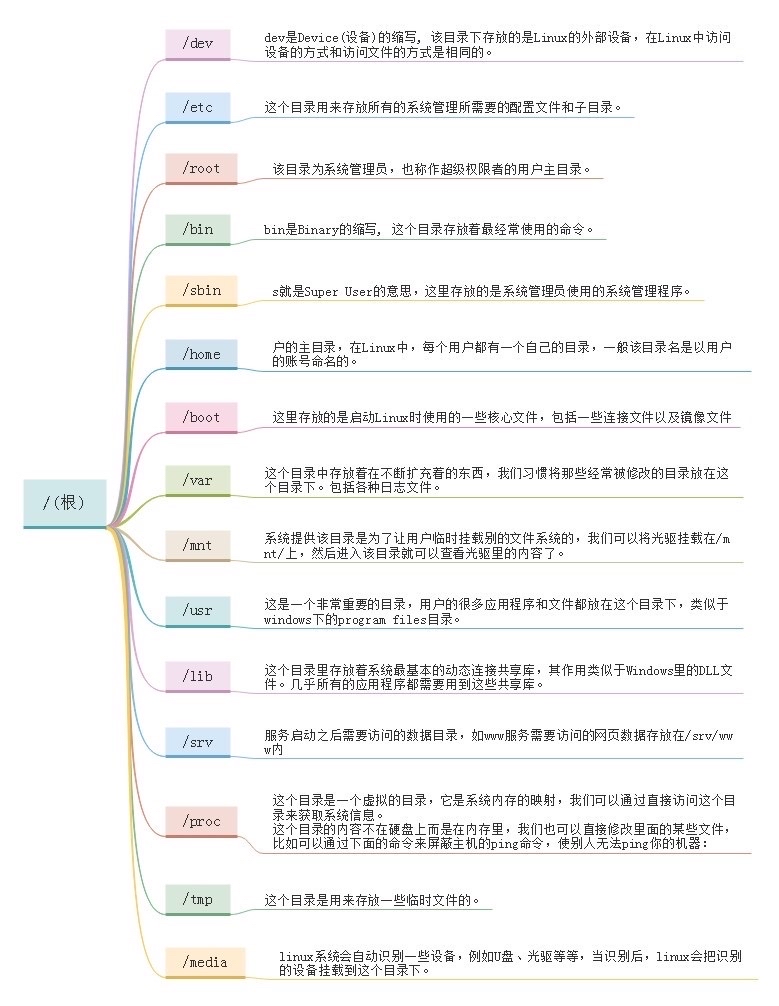 绝对路径:以根(**/**)开始的路径 相对路径:不以根(**/**)开始的路径 复制代码 用户
用户标志
root 标志:# $
用户类型
普通用户
账号控制(ID)
用户
UID :用户ID
root 的 UID 为:0
普通用户的 UID
⩾
\geqslant
⩾ 1000 (用户UID之间若有跳跃,则创建新用户时UID默认延续用户中UID最大值)
组
GID :组ID
组账号类型:
基本组(私有组)
附加组(从属组)
用户操作
添加用户
常用命令选项:
-u :指定 UID
-d :指定要创建用户的家目录,不使用则默认用户的家目录为 /home/创建的用户名
-G :指定用户的附加组(从属组)
-s :指定用户的shell解释器
修改用户属性(usermod)
常用命令选项:
-l :更改用户帐号的登录名称
-u :更改用户id
-d :更改用户家目录路径
-s :更改用户登录解释器
-G :更改用户附加组
查看已存在的用户
查找用户的结果格式:用户名 : 密码占位符 : UID : GID(基本组) : 用户描述 : 用户家目录(宿主目录) : 用户所使用的shell解释器程序
用户相关文件说明:
/etc/passwd :存放用户账户信息文件
/etc/shadow :存放用户密码文件
删除用户 userdel 用户名 #删除用户(不删除用户的家目录) userdel -r 用户名 #删除用户及用户的家目录 复制代码 userdel -r admin #删除用户root及用户root的家目录 复制代码 组操作
创建组
记录组账号的基本信息文件: /etc/group
组查看
记录组的基本信息文件:/etc/group
组基本信息文件**/etc/group**格式:组账号名称 : 密码占位符x : 组的GID号 : 本组的成员用户列表
记录组的管理信息文件:/etc/gshadow
组管理信息**/etc/gshadow**文件格式:**组账号名称 : 加密后的密码字符串 : 组的管理员列表 : 组成员列表 **
组成员管理 gpasswd [选项]... 要操作的用户 组名 复制代码 命令常用选项:
gpasswd -A :定义组管理员列表
**gpasswd -M **:定义组成员用户列表,可设置多个(用逗号分隔)
gpasswd -a 要添加的用户 组名 :添加组成员,每次只能加一个
gpasswd -d 要删除的用户 组名 :删除组成员,每次只能删一个
gpasswd -A nsd01 stugrp #定义stugrp管理员列表是nsd01 gpasswd -M nsd04,nsd05,nsd01 stugrp #定义组成员列表为nsd04,nsd05,nsd01 gpasswd -a nsd02 stugrp #将nsd02用户加入到stugrp组里 gpasswd -d nsd03 stugrp #将nsd03用户从stugrp组里移除 复制代码 删除组
基本目录操作命令
目录的查看、切换
pwd:查看当前工作目录
cd ~user #用户的家目录 cd /root #管理员用户的家目录 cd /home #普通用户的家目录 复制代码 ls:显示当前目录的内容
青色 :快捷方式蓝色 :目录黑色 :文本文件绿色 :可执行程序
ls -l /目录 #查看详细属性信息 ls -A /目录 #查看所有文件 ls -a /目录 #显示所有文件 ls -ld /目录 #显示目录本身属性信息 ls -lh /目录 #提供易读的容量单位 ls -R /目录 #递归显示内容 复制代码 目录及文件的创建、移动、复制、删除
目录的创建 mkdir /要创建的目录 #创建目录 mkdir -p /要创建的目录 #连同父目录一起创建 mkdir -m 要创建的目录 #创建文件夹时直接设置权限,默认权限umask值为022,创建文件夹时的权限为777-022=755 复制代码 目录及文件的移动 mv /源目录 /要移动到的目录 #移动,路径不变的情况下通目录内移动的同时可修改文件名称 复制代码 目录及文件的复制 cp /源目录 ...n个 /要复制到的目录 #复制 cp -r /源目录 ...n个 /要复制到的目录 #递归复制(复制的同时可修改名称) 复制代码 目录及文件的删除 rm -rf /要删除的目录 #强制删除 rm -r /要删除的目录 #递归删除(删除目录是必须加 -r,删除文件时可不加) 复制代码 目录的查找 find /要查找的目录 -type f #查找目录中的文本文件 find /要查找的目录 -type d #查找目录中的目录 find /要查找的目录 -type l #查找目录中的快捷方式 复制代码 查找文件格式与要查找的文件类型可使用 -a(且) 或 -o(或) 表示(不加默认为使用-a)
find /要查找的目录 -name ”v*” #查找目录及子目录中的以v开头的文件或目录 find /要查找的目录 -size -10M #查找小于10M的文件或目录 find /要查找的目录 -size +10M #查找大于10M的文件或目录 find /要查找的目录 -user 指定用户名 #查找指定用户所有权下的文件或文件夹 find /要查找的目录 -mtime -10 #查看10天内修改的文件 find /要查找的目录 -mtime +10 #查看10天前修改的文件 find /要查找的目录 -exec #执行后续操作 复制代码 使用find命令的 -exec(额外)操作 find /要查找的目录 条件 -exec 处理命令 {} \; #根据条件查找并处理结果 复制代码 {} :替代每一个查找结果; : 处理操作结束
find 的高级使用 wc /要查看的目录 #显示文件夹属性 wc -l /要查看的文件 #查看文件行数 find /etc/ -name "*.conf" | wc -l #统计以.conf结尾的行 find /opt/ -name "nsd*" -a -type f #查找以nsd开头的文件 find /opt/ -name "nsd*" -o -type f #查找以nsd开头的文件或/opt中的文本文件 复制代码 文本文件操作
less分屏阅读工具(支持上下键翻页)
创建文本文件 touch /要创建的文件位置
查找文本内容 grep -v '要查找的文本' #取反匹配 grep -i '要查找的文本' #忽略大小写 grep '^root' #查找以root为首的行 grep 'root$' #查找以root为尾的行 grep 'root' #查找含有root的行 grep '^$' #查找空行 grep root /etc/passwd #过滤 /etc/passwd 文件含root的行 复制代码 格式化手册阅读工具 man (可查看所有命令的手册)
历史命令 history #查看历史命令(默认1000条) history -c #清空历史命令 复制代码 统计文件占用空间 du #统计文件的占用空间 du -s #只统计一个目录的占用空间 du -sh #统计文件占用空间(带单位显示) 复制代码 系统信息查看 hostname #查看主机名 echo "svr7.nm.cn" > /etc/hostname #永久修改主机名 hostname svr7.nm.cn uname -r #查看内核版本 lscpu #查看cpu信息 cat /proc/meminfo #查看内存 cat /etc/redhat-release #查看系统信息 复制代码 系统配置修改 hostname 要设置的主机名 #修改主机名 ifconfig #查看ip ifconfig ens33 192.168.1.41/34 #修改网卡ens33的IP地址 date #查看系统日期时间 复制代码 date +%F #查看年月日 date +%Y #只显示年 date +%m #只显示月份 date +%d #只显示日期 date -s ”yyyy-mm-dd HH:MM:SS” #设置系统时间(自定义) hwclock -s #重置系统时间(当前时间) 复制代码 解释器
默认解释器: /bin/bash
cat /etc/shells #查看系统中所有解释器 复制代码 快捷键
Tab :自动补全 — 1下 自动补齐;2下 自动查找Ctrl +c :中止/废弃当前命令行Ctrl +l :清屏Ctrl +u :清空至行首Ctrl +w :往回删除一个单词,以空格为界Esc +. / Alt +. :粘贴上一个命令的参数. :当前目录… :父目录(上一层目录)
通配符
? :单个字符* :任意多个字符{a,b} :匹配a,b两个中的其中一个[a,c] :匹配a~c范围中的任意一个
别名 alias #查看已设置的别名 alias hn='ls' #为命令ls设置别名hn (临时) unalias hn #取消已设置的别名hn vim /etc/bashrc #为所有用户添加别名(永久) vim ~/.bashrc #为当前用户添加别名(永久) 复制代码 vim编辑器
命令模式操作
命令模式下光标操作
0 或 ^ 或 Home键 :到当前行行首End键 或 $ :到当前行行尾
Page Up键 :向上翻页Page Down键 :向下翻页
1G 或 gg :到文件首行G :到文件末行
命令模式下复制删除操作
yy / #yy :复制光标处的一行/整行P :粘贴到光标之前p :粘贴到光标之后x 或 Delete :删除光标处的单个字符dd / #dd :删除光标处的一行/整行d^ :从光标处之前删除至行首d$ :从光标处删除至行尾
命令模式下撤销编辑操作
u :撤销最近的一次操作U :撤销对当前行的所有修改Ctrl + r :取消前一次的撤销操作
命令模式下保存退出操作
zz :保存修改并退出
命令模式下查找功能
/word :向后查找字符串”word”N :跳至前一个结果n :跳至后一个结果
末行模式操作
文件操作
:w /root/newfile :另存为其他文件( /root/newfile ):r /etc/filesystems :读取其他文件内容( /etc/filesystems )
批量添加注释(命令模式下)
Ctrl+v键
选中要添加注释的行
I键
Esc键
字符串替换
行内替换
: s /old/new :使用new替换当前行的第一个old: s /old/new/g :使用new替换当前行所有的old
区域内替换
:n,m s/old/new/g :使用new替换n~m行中所有的old:% s/old/new/g :使用new替换文件内所有的old
存盘及退出
:w :保存当前文件:q! :放弃已有更改后强制退出:wq 或 :x :保存已有修改后退出
开关参数的控制
编辑器设置
:set nu :显示行号:set nonu :不显示行号:set ai :启用自动缩进:set noai :关闭自动缩进
重定向
定义:将屏幕显示的信息保存到文件中> :多次重定向到一个文件将被覆盖原来的内容>> :多次重定向可实现追加信息
示例:
ls --help > /opt/help.txt #将帮助信息保存到文件中 echo 123 > /opt/a.txt #将数字123写入到文件中 echo 123 >> /opt/a.txt #将数字123追加写入到文件中 复制代码 管道
定义:将前一条命令的标准输出后交给下一条命令处理| :管道符
示例:
ifconfig ens33 | head -2 #显示上一个命令结果的前两行 cat -n /etc/passwd | head -12 | tail -5 #显示5~12行内容 复制代码 软连接(快捷方式) ln -s /原始文件或目录 /软连接文件(快捷方式路径) #创建软连接(快捷方式),快捷方式与原始文件可不在同一分区(删除原始文件后快捷方式不可用) 复制代码 硬连接 ln /原始文件或目录 /硬连接文件(快捷方式路径) #创建硬连接(快捷方式),快捷方式与原始文件必须在同一分区(删除原始文件后快捷方式仍然可用) 复制代码 压缩包的创建及解压
创建压缩包 tar -tf /压缩包文件 #查看压缩文件 tar -zcf /压缩后的文件.tar.gz /要压缩的文件路径 #通过.gz格式进行打包归档(压缩) tar -jcf /压缩后的文件.tar.bz2 /要压缩的文件路径 #通过.bz2格式进行打包归档(压缩) tar -Jcf /压缩后的文件.tar.xz /要压缩的文件路径 #通过.xz格式进行归档(压缩) zip -r /压缩后的文件.zip /要压缩的文件路径 #通过.zip格式进行压缩(跨平台) 复制代码 解压缩 tar -xf /压缩文件 #解压缩到当前目录 tar -xf /压缩文件 -C /要解压到的位置 #解压缩到指定目录 unzip -r /压缩文件.zip #解压缩到当前目录 unzip /压缩文件.zip -d /要解压到的位置 #解压缩到指定目录 复制代码 设备挂载及卸载
设备的挂载 mount /设备路径(/dev/cdrom) /挂载点目录(/dvd) #挂载光驱设备(一个设备可有多个挂载点目录,但不允许一个挂载点有多个设备) 复制代码 设备的卸载
软件包管理 RPM rpm -q 软件名称 #查询已安装的RPM软件包的版本信息 rpm -qa #列出已安装的所有软件包 rpm -qpi 软件包.rpm #查看指定软件的详细信息 rpm -qpl 软件包.rpm #查看指定软件的文件安装清单(目录) rpm -ivh 需要安装的软件包 #安装软件包 rpm --import 签名文件 3导入签名认证 rpm -e 软件名称 #卸载软件 复制代码 yum命令工具
yum:自动解决依赖关系
yum list firefox #查看软件列表 yum search ftp #查找包含ftp和ftp相关的包 yum info firefox #查看firefox软件的描述信息 yum probides /etc/passwd #查看/etc/passwd文件是由哪个软件产生的 复制代码 安装/卸载软件包 yum [-y] 指令 [软件名] yum [-y] install #安装指定软件包 类似于rpm -i yum [-y] remove #卸载指定软件包 yum install https #安装https软件包 yum install -y gcc #自动安装 复制代码 清空本地 yum 缓存
计划任务(周期性任务)
cron 任务
用途:按照设置的时间间隔为用户反复执行某一项固定的系统任务
软件包:cronie、crontabs
系统服务:crond
日志文件:/var/log/cron
tail /var/log/cron # 了解cron执行消息 crontab -e -u root #为root用户添加日志文件 crontab -r #清空当前用户计划任务 复制代码 编辑:crontab -e [-u 用户名]
查看:crontab -l [-u 用户名]
清除:crontab -r [-u 用户名]
编写crontab任务记录
/etc/crontab 文件:任务记录文件
任务命令行(绝对路径): 分时日月周* :匹配范围内任意时间 例如 * * * * *, :分隔多个不连续的时间点- :指定连续时间范围/n :指定时间频率,每n…
权限
访问权限
访问权限由读取、写入、可执行共同决定
读取:允许查看内容 read,涉及操作:cat,less,head,tail等
写入:允许修改内容 write,涉及操作:vim,>>,>
可执行:允许运行和切换 excute,涉及操作:shell脚本编写时可以赋予,默认文本文件有可执行权限
权限归属关系
所有者:拥有此文件/目录的用户 user
所属组:拥有此文件/目录的组 group
其他用户:除所有者、所属组以外的用户 other
权限查看
查看文件/目录权限: ls -l 要查看的目录 #查看指定目录中的目录及文件权限 ls -ld 要查看的目录 #查看指定目录的权限 复制代码 权限查看结果字段
文件类型位(首位):
- :文件
d :文件夹
l :快捷方式
权限位:
rw- r-- r–
所有者权限 所属组权限 其他用户权限
rwx=7
rx=5
7:rwx 6:rw- 5:r-x 4:r-- 3:-wx 2:-w- 1:--x 0:---
用户在不同权限下的访问情况:
r--:用户无法进行任何操作
权限信息字段: lrwxrwxrwx. 1 root root 3 4月 7 10:04 /dev/cdrom -> sr0 复制代码 文件类型 所有者权限 所属组权限 其他用户权限. 硬链接数 所有者 所属组 大小 最后修改时间 文件名称
设置基本权限 chmod [ugoa][+-=], ... 要设置权限的文件夹 复制代码 选项说明:
-R :递归修改权限(修改目录及其子目录)
参数说明:
u :修改所有者权限
g :修改所属组权限
o :其他用户
+ :赋予权限
- :删除权限
= :直接指定所有权限
用户文件权限设置示例: chmod u-w /nsd01 #取消所有者w(写)权限 chmod u+w /nsd01 #所有者添加w权限 chmod g=r /nsd01 #设置所属组权限为只读 chmod o=--- /nsd01 #设置其他用户的权限为无任何权限 chmod u=rwx,g=w,o=rx /nsd01 #同时为用户设置权限 chmod 725 /nsd01 chmod -R o=--- /opt/aa/ #递归修改权限,目录本身及此目录中的权限都会发生变化 复制代码 修改默认权限 umask #查看默认权限值 umask 022 #修改默认权限值为022(创建文件夹时的权限为777-022=755,创建文件时的权限为644) 复制代码 设置归属关系
选项说明:
-R :递归修该归属关系
文件归属关系设置示例: chown a:root /opt #为opt文件夹设置所属用户a,所属组root 复制代码 权限优先级
判断用户的身份 所有者>所属组>其他人 查看对应身份的权限 附加权限
Set GID
占用属组的x位(g+x,g-x)
显示为s或S,取决于属组是否有x权限(s:有x执行权限,S:没有x执行权限)
对目录有效
在一个具有SGID权限的目录下,新建的文档会自动继承此目录的属组身份
Set UID(适用于攻击方)
占用属主(User)的x位(u+x,u-x)
显示为s或S,取决于属组是否有x权限(s:有x执行权限,S:没有x执行权限)
对对可执行的程序有意义
在一个具有SUID标记的程序下,具有此程序属主的身份和相应的权限
Sticky Bit 粘滞位(t权限,如公共目录 /tmp)
占用其他人权限(Other)的x位(o+t,o-t)
显示为t或T,取决于其他人是否有x权限
适用于目录,用来限制用户滥用写入权
在设置了粘滞位的文件夹下,即使用户有写入权限,也不能删除或改名其他用户文档
ACL策略管理
ACL访问策略
能够对个别用户、个别组设置独立的权限
设置ACL权限 setfacl -m u:要设置的用户:要给此用户的权限rwx 要设置的目录或文件 setfacl -m g:要设置的用组:要给此组的权限rwx 要设置的目录或文件 复制代码 常用命令选项:
-m :定义一条ACL策略
-x :清除指定的ACL策略
-b :清除所有 已设置的ACL策略
-R :递归设置ACL策略
设置ACL权限示例 setfacl -m u:root:4 /a #在a目录下为root用户设置读权限 setfacl -m u:root:--- /a #设置拒绝权限 复制代码 查看ACL权限
分区管理
磁道:
识别硬盘 -> 分区规划 -> 格式化 -> 挂载使用
分区规划
MBR分区模式
分区类型:主分区、扩展分区、逻辑分区
实际操作为:3个主分区+1个扩展分区+n个逻辑分区
理论最多支持4个主分区(题目正确答案)
GPT分区模式(常用)
最多支持128个主分区
分区工具
选项n :添加一个分区p :打印分区表q :不保存退出
格式化分区
文件系统类型:
windows:NTFS FAT32
Linux:ext4 xfs
mkfs.ext4 /deb/sdb1 #将sdb1格式化为ext4文件系统类型 blkid /dev/sdb2 #查看分区文件系统类型,UUID是设备的唯一标识 mkfs.xfs /dev/sdb2 #格式化分区为xfs文件系统类型 复制代码 挂载使用 mkdir /dvd/mdb mount /dev/sdb1 /dvd ls /dvd mkdir /dvd/abc #验证写入数据 mount /dev/sdb2 /mdb mkdir /mdb/abc01 #验证写入数据 ls /mdb/ df -h /mypart1 #查看挂载设备的使用情况 复制代码 开机自动挂载
开机自动挂载配置文件:/etc/fstab
配置文件/etc/fstab 的显示格式:设备路径 挂载点 类型 参数 备份标记 [1:备份,0:不备份] 检测顺序 [1:检测,0:不检测]
mount -a #作用1:检测etc/fstab下的问题,作用2:查看文件中的设备有没有挂载的会自动进行挂载 复制代码 示例:实现开机自动挂载
mount /mypt1 mount /mypt2 vim /etc/fstab /dev/sdb3 /mytp1 ext3 defaults 0 0 /dev/sdb7 /mytp1 xfs defaults 0 0 /dev/cdrom /mnt iso9660 defaults 0 0 #光盘的文件类型为 iso9660 tail -2 /etc/fstab mount -a df -h 复制代码 交换空间
相当于虚拟内存,
当物理内存不够用时,使用磁盘空间来模拟内存
在一定程度上缓解内存不足的问题
交换分区:以空闲分区充当的交换空间
交换文件:以文件模拟的设备充当交换空间
parted常用分区指令 parted /dev/sdc # mktab gpt #指定分区模式为 gpt print #查看分区表 mkpart #交互式创建分区 unit GB #以 GB 单位显示分区表 复制代码 使用交换分区做交换空间(格式化交换文件)
选项
f :强制执行
mkswap /dev/sdb1 #将分区 /dev/sdb1 格式化为交换分区 free -m #查看剩余内存的使用量及交换空间的大小(单位:MB) swapon /dev/sdb1 #启用交换分区 /dev/sdb1 swapon -s #查看交换分区 swapoff /dev/sdb1 #停用交换分区 /dev/sdb1 vim /etc/fstab #将交换分区设置为开机自动挂载 /dev/sdb1 swap swap defaults 0 0 /dev/sdb2 swap swap defaults 0 0 tail -2 /etc/fstab swapon -a swapon -s 复制代码 创建Swap文件
利用文件创建Swap空间
dd if=源设备 of=目标设备 bs=块大小 count=块数 复制代码 dd if=dev/xero of=/opt/swap.db bs=1M count=2048 #示例 ls -lh /opt/swap.db mkswap /opt/swap.txt swapon /opt/swap.txt swapon -s free -m chmod 600 /opt/swap.txt swapoff /opt/swap.txt vim /etc/fstab /opt/swap.txt swap swap defaults 0 0 swapon -a swapon -s 复制代码 逻辑卷
优势:
可以整合分散的空间
逻辑卷支持扩容(动态扩容)
LVM快速部署及使用
创建卷组
格式:vgcreate 卷组名 设备路径
工作方式:
零散空闲存储 -> 整合的虚拟磁盘 -> 虚拟的分区
功能 物理卷管理 卷组管理 逻辑卷管理 Scan扫描 pvscan vgscan lvscan Create创建 pvcreate vgcreate lvcreate Display显示 pvdisplay vgdisplay lvdisplay Remove删除 pvremove vgremove lvremove Ectend扩展 / vgextend lvextend
pvcreate /dev/sdb1 /dev/sdb2 #创建物理卷,可以不用写,直接使用vgcreate创建也是可以的 pvs #查看物理卷信息 vgcreate myvg /dev/sdb1 /dev/sdb2 #创建卷组 vgs #查看卷组信息 复制代码 创建逻辑卷
格式:
lvcreate -L 逻辑卷大小 -n 逻辑卷名 卷组名 复制代码 示例:
lvcreate -L 16G -n myvo myvg lvs 复制代码 扩展逻辑卷
情况一:卷组有足够的剩余空间
扩展逻辑卷大小
vgs lvextend -L 18GG /dev/systemvg/vo #扩展到18G df -h /vo #查看使用情况 lvs df -h 复制代码 扩展文件系统大小
resize2fs #扩展 ext3/ext4 文件系统类型 xfs_growfs /dev/systemvg/vo #扩展 xfs 文件系统类型 df -h 复制代码 情况二:卷组没有足够的剩余空间
扩展卷组
vgs vgextend systemvg /dev/sdb3 #为逻辑卷systemvg扩展空间 复制代码 扩展逻辑卷大小
vgs lvextend -L 25G /dev/systemvg/vo lvs 复制代码 扩展文件系统大小
xfs_growfs /dev/systemvg/vo df -h 复制代码 逻辑卷的删除
–
逻辑卷的缩减
ext4不支持逻辑卷的缩减
xfs不支持逻辑卷的缩减
RAID磁盘阵列
廉价冗余磁盘阵列
通过硬件/软件技术,将多个较小/低速磁盘整合成一个磁盘
阵列的价值:提升I/O效率、硬件级别的数据冗余
不同RAID级别的功能、 特性各不相同
RAID0,条带模式
同一个文档分散存放在不同磁盘
RAID1,镜像模式
一个文档复制 成多分,分别写入不同磁盘
RAID5(至少需要三块磁盘组成)
相当于RAID0和RAID1的折中方案
RAID0+1(至少需要四块磁盘组成)
?整合于RAID0和RAID1的折中方案
RAID1+0(至少需要四块磁盘组成)
?整合于RAID0和RAID1的折中方案
RAID各级别特点对比
对比项 RAID0 RAID1 RAID10 RAID5 RAID 磁盘数 >=2 >=2 >=4 >=3 >=4 存储利用率 100% <=50% <=50% n-1/n n-2/n 校验盘 无 无 无 1 2 容错性 无 有 有 有 有 IO性能 高 低 中 较高 较高
RAID阵列实现方式
硬RAID
由RAID控制卡管理阵列(不同型号服务器配置方式不同)
主板 -> 阵列卡 -> 磁盘 -> 操作系统 -> 数据
软RAID
由操作系统来管理阵列
主板 -> 硬盘 -> 操作系统 -> RAID软件 -> 数据
系统文件损坏故障
故障现象:
/etc/fstab文件内容有误,系统无法正常开机
解决思路:
引导进入修复模式,然后进行修复
模拟故障: vim /etc/fstab /dev/sdb1 /mypar1 xfs defaults 0 0 reboot 复制代码 解决故障:
vim /etc/fstab # /dev/sdb1 /mypar1 xfs defaults 0 0 reboot 复制代码 重设root密码
开机界面按e
UTF-8 rd.break console=tty0 复制代码 Ctrl+X
mount -o remount,rw /sysroot chroot /sysroot echo redhat | passwd --stdin root touch /.autorelabel exit reboot 复制代码 云计算网络管理命令
配置Linux网络
配置静态主机名
配置文件/etc/hostname
固定保存的主机名,永久有效
echo "svr7.tedu.cn" > /etc/hostname hostname svr7.tedu.cn 复制代码 修改网卡命名规则 vim /etc/default/grub ......... GRUB_CMDLINE_LINUX="..... quiet net.ifnames=0 biosdevname=0" ........... grub2-mkconfig -o /boot/grub2/grub.cfg #使网卡命名规则生效 reboot ifconfig | head -2 #重启之后查看网卡名是不是eth0 复制代码 配置静态IP地址 nmcli connection show #查看网卡信息 nmcli connection delete ens33 #删除ens33网卡设备 nmcli connection show nmcli connection delete 有线连接\ 1 nmcli connection show nmcli connection add type ethernet ifname eth0 con-name eth0 #添加网卡设备eth0 nmcli connection show #配置 eth0 的IP地址 (手动manual,自动auto) 为 192.168.4.10/24,网关为 192.168.4.254,开机后自动连接 nmcli connection modify eth0 ipv4.method manual ipv4.addresses 192.168.4.10/24 ipv4.gateway 192.168.4.254 connection.autoconnect yes nmcli connection up eth0 #激活网卡 ifconfig | head -2 route -n #查看网关 复制代码 通过修改配置文件的方式修改IP地址 vim /etc/sysconfig/network-scripts/ifcfg-eth0 TYPE=Ethernet BOOTPROTO=static #自动获取是dhcp,手动配置是static NAME=eth0 DEVICE=eth0 ONBOOT=yes IPADDR=192.168.4.25 #ip地址 PREFIX=24 #子网掩码 systemctl restart network #重启network网络服务 ifconfig | head -2 eth0: flags=4163<UP,BROADCAST,RUNNING,MULTICAST> mtu 1500 inet 192.168.4.25 netmask 255.255.255.0 broadcast 192.168.4.255 复制代码 为本机指定DNS服务器
配置文件 /etc/resolv.conf
关键记录:nameserver DNS服务器地址
vim /etc/resolv.conf # Generated by NetworkManager search tedu.cn nameserver 8.8.8.8 echo "nameserver 9.9.9.9" > /etc/resolv.conf 复制代码 远程管理ssh
SSH协议(Secure Shell)
为客户机提供安全的 Shell 环境
默认端口:TCP22
OpenSSH 服务
服务名称:sshd
主程序:/use/sbin/sshd、/usr/bin/ssh
配置主件:/etc/ssh/sshd_config
/etc/ssh/ssh_config
SSH的基本使用 ssh root@要远程主机的ip地址 #远程指定的主机 ssh root@要使用图形界面远程主机的ip地址 #使用图形界面远程指定的主机 firefox #测试图形界面状态下 复制代码 使用scp远程复制工具
安全复制工具scp scp -r 用户名@服务器:远程路径 本地路径 #将指定主机上的文件下载到本地 scp -r 本地路径 用户名@服务器:远程路径 #将本地的文件上上传至指定主机 复制代码 scp -r root@192.168.4.207:/boot /opt/ #将远程主机.207的目录boot复制到本地opt目录下 scp -r /boot root@192.168.4.207:/opt/ #将本机的boot目录复制到远程主机.207主机的opt目录下 复制代码 常用的网络工具
查看ip地址 ip address show ip a s #简写 复制代码 添加ip地址 ip address add 192.168.8.1/24 dev ens33 ip aa 复制代码 指定下一跳 vim /etc/rc.d/rc.local #设置每次开机生效 ip address add 192.168.8.1/24 dev ens33 ip route add 10.0.0.0/24 via 192.168.8.100 dev ens33 #添加路由,via是下一跳 ip route del 10.0.0.0/24 #删除路由表 ip route show #查看路由表 复制代码 查看对应的端口号
ss与netstat
选项列表:
-a :显示所有端口的信息
-n :以数字格式显示端口号
-t :显示TCP连接的端口
-u :显示UDP连接的端口
-l :显示服务正在监听的端口信息
-p :显示监听端口的服务名(程序名称)
netstat -anptu #查看端口的详细信息 ss -antpu #查看TCP端口号(相对全面) netstat -anptu | grep :22 #筛选端口号为22的端口 ss -anptu | grep :22 复制代码 ping命令 ping -c 测试包的个数n 目标ip地址 #ping包n次 复制代码 Yum仓库特点
作为yum源需要准备的内容repodata/ 仓库档案
repodata/ :仓库档案数据
filelists.xml.gz 软件包的文件安装清单
primary.xml.gz 软件包的基本/主要信息
other.xml.gz 软件包的其他信息
repomd.xml
结束后台进程
源码编译安装的优势
主要优点
获得软件的最新版,及时修复bug
软件功能可按需选择/定制,有更多软件可供选择
源码包适用于各种平台
安装开发工具gcc、make yum -y install gcc make #安装gcc、make包 rpm -q gcc #检查是否安装成功 rpm -q make tar -xf /opt/tools/inotify-tools-3.13.tar.gz -C /opt/ cd /opt/inotify-tools-3.13/ ./confgure --help ./confgure --help --prefix=/opt/haha #配置时指定安装位置 make #编译 make install #安装 ls /opt/haha/ ls /opt/haha/bin/ 复制代码 SELinux运行模式的切换
SELinux的运行模式
enforcing(强制模式)
permissive(宽松模式)
disabled(彻底禁用)
切换运行模式
临时切换: getenforce #查看SELinux当前的运行状态 setenforce 1 #切换至强制模式 1 setenforce 0 #切换至宽松模式 0 复制代码 永久改变SELinux的运行模式
固定配置:/etc/selinux/config 文件
vim /etc/selinux/config #永久改变SELinux的运行模式 SELINUX=disabled #彻底禁用SELinux SELINUX=enabled #彻底禁用SELinux reboot #重启查看状态 复制代码 服务器架构
服务器:能够为其他服务器提供服务的更高级的电脑
机架式
塔式
机柜室
刀片式
Client/Server架构
由服务器提供资源或某种功能
客户机使用资源或功能
搭建web(http)服务
装包、起服务
安装httpd(Apache)软件包(服务器软件)
重起httpd服务
访问测试,书写一个页面文件
firefox http://192.168.4.10 vim /var/www/html/index.html #打开默认存放网页文件的路径进行编辑 <marquee><fount color=red><h1>I am king yum -y install elinks #命令行浏览器 elinks --dump http://192.168.4.10 curl http://192.168.4.10 #命令行浏览器 复制代码 浏览页面 curl http://192.168.4.10 #命令行界面访问网站 elinks http://192.168.4.10 #命令行界面下的浏览器 elinks --dump http://192.168.4.10 #命令行界面直接浏览 复制代码 搭建ftp服务
装包、起服务
安装vsftpd软件包
启动vsftpd服务
systemctl start vsftpd #启动vsftpd服务 systemctl restart vsftpd #重起vsftpd服务 复制代码 访问测试
firefox ftp://192.168.4.10 touch /var/ftp/a.txt ls /var/ftp 复制代码 防火墙
Firewalld服务基础
系统服务:firewalld
管理工具:firewall-cmd、firewall-config
systemctl restart firewalld firewall-config & 复制代码 预设安全区域
根据所在的网络场所划分,预设保护规则集
public :仅允许访问本机的sshd等少数几个服务(sshd、ping、dhcp)
trusted :允许任何访问
block :阻塞任何来访请求
drop :丢弃任何来访的数据包
配置规则的位置
运行时(runtime)
永久(permanent)
#A机器 firewall-cmd --get-default-zone #B机器 ping 192.168.4.10 可以ping通 curl http://192.168.4.10 #拒绝访问 curl ftp://192.168.4.10 #拒绝访问 #A机器 firewall-cmd --set-default-zone=trusted #修改防火墙默认区域为trusted firewall-cmd --get-default-zone #B机器测试 ping 192.168.4.10 #可以ping通 curl http://192.168.4.10 #可以访问 curl ftp://192.168.4.10 #可以访问 #A机器 firewall-cmd --set-default-zone=block #修改防火墙默认区域为block firewall-cmd --get-default-zone #B机器测试 ping 192.168.4.10 #不可以ping通,但是有回应 #A机器 firewall-cmd --set-default-zone=drop #修改防火墙默认区域为drop firewall-cmd --get-default-zone #B机器测试 ping 192.168.4.10 #不可以ping通,但是有回应 复制代码 互联网常见协议
名称 协议类型 默认端口 http 超文本传输协议 80 https 安全的超文本传输协议 443 ftp 文件传输协议 21 tftp 简单的文件传输协议 69 DNS 域名解析协议 53 telent 远程管理协议 23 smtp 邮件协议(发送端口) 25 pop3 邮件协议(接收端口) 110 snmp 简单的网络管理协议 161
添加服务(临时) firewall-cmd --zone=public --add-service=http #启动http服务,设置允许http协议通过public区域(允许其他主机通过http访问) firewall-cmd --zone=public --add-service=ftp #启动ftp服务,设置允许ftp协议通过public区域(允许其他主机通过ftp访问) firewall-cmd --zone=public --list-all #查看区域策略(查看已启动的服务) curl http://192.168.4.10 #在另一台主机上检测是否开启成功 curl ftp://192.168.4.10 复制代码 添加服务(永久)
(永久设置允许ftp协议和http协议通过public区域(permanent:永久设置)开机自启)
firewall-cmd --permanent --zone=public --add-service=ftp #永久启动ftp服务 firewall-cmd --permanent --zone=public --add-service=http #永久启动http服务 firewall-cmd --reload #重新加载配置文件 firewall-cmd --permanent --zone=public --list-all #查看区域策略 netatat -anptu | grep :80 #过滤80端口 systemcli status httpd #查看http服务状态 systemcli enable httpd #设置http服务开机自启 curl ftp://192.168.4.10 #使用192.168.4.7主机检测,可以访问 curl http://192.168.4.10 #使用192.168.4.7主机检测,可以访问 复制代码 服务的启动、重启、停止 systemcli enable httpd #设置http服务开机自启 systemcli disable httpd #设置http服务开机不自启 systemcli restart httpd #重启http服务 systemcli stop httpd #停止http服务 复制代码 拒绝其他主机(指定ip,指定网络段)访问服务 firewall-cmd --zone=block --add-source=192.168.4.7 #拒绝192.168.4.7主机访问服务 curl ftp://192.168.4.10 #使用192.168.4.7主机检测,不可以访问 curl http://192.168.4.10 #使用192.168.4.7主机检测,不可以访问 复制代码 恢复其他主机(移除列表中已指定ip,指定网络段)访问服务 firewall-cmd --zone=block --remove-source=192.168.4.7 #移除192.168.4.7主机,使其可以访问服务 curl ftp://192.168.4.10 #使用192.168.4.7主机检测,可以访问 curl http://192.168.4.10 #使用192.168.4.7主机检测,可以访问 复制代码 部署网络 yum 源
服务端:利用 Web 服务或 FTP 服务共享光盘所有内容
利用 web(HTTP)服务共享
默认共享位置:/var/www/html/
服务端svr7操作
yum -y install httpd systemctl start httpd systemctl status httpd #查看服务运行状态 mkdir /var/www/html/dvd mount /dev/cdrom /var/www/html/dvd ls /var/www/html/dvd #查看是否有光盘内容 firefox http://192.168.4.7/dvd #访问测试 复制代码 客户端pc207操作
vim /etc/yum.repos.d/dvd.repo [dvd] name=CentOS7.5 baseurl=http://192.168.4.7/dvd enabled=1 gpgcheck=0 yum clean all yum repolist yum -y install unzip 复制代码 利用 FTP 服务共享
默认共享位置:/var/ftp
服务端svr7操作
rpm -q vsftpd systemctl start vsftpd systemctl status vsftpd #查看服务运行状态 mkdir /var/ftp/dvd mount /dev/cdrom /var/ftp/dvd firefox ftp://192.168.4.7/dvd #访问测试 复制代码 客户端pc207操作
vim /etc/yum.repos.d/dvd.repo [dvd] name=CentOS7.5 baseurl=ftp://192.168.4.7/dvd enabled=1 gpgcheck=0 yum clean all yum repolist 复制代码 NPT(网络时间协议)时间同步
Network Time Protocol(网络时间协议)
用来同步网络中各个计算机的时间的协议
210.72.145.39(国家授时中心服务器IP地址)
Stratum(分层设计)
Stratum层的总数限制在15层以内(包括15)
时间同步软件包
服务端(设置为时间同步服务器):
yum -y install chrony rpm -qc chrony #查看配置文件(.conf结尾的文件) vim /etc/chrony.conf server 0.centos.pool.ntp.org iburst #网络标准时间服务器(快速同步) allow 192.168.4.0/24 #允许同步时间的主机网络段 denv 192.168.4.1 #拒绝同步时间的主机网络段 local statum 10 #访问层数 systemctl restart chronyd #重启时间同步服务 setenforce 0 systemctl stop firewalld #关闭防火墙 复制代码 客户端(同步服务器上的时间):
vim /etc/chrony.conf server 192.168.4.7 iburst #指定要同步时间的服务器(192.168.4.7) systemctl restart chronyd #重启时间同步服务 chronyc sources -v #验证时间是否同步成功 复制代码 Iscsi概述
Internet SCSI,网际SCSI接口
一种基于C/S架构的虚拟磁盘技术
服务器提供磁盘空间,客户机连接并当成本地磁盘使用
Iscsi磁盘的构成
backstore,后端存储
对应到服务端提供实际存储空间的设备,需要起一个管理名称
target,磁盘组
是客户端的访问目标,作为一个框架,由多个lun组成
lun,逻辑单元
每一个lun需要关联到某一个后端存储设备,在客户端会视为一块虚拟磁盘
使用targetcli建立配置(服务机svr7) backstore/block create name=后端存储名 dev=实际设备路径 #创建后端存储 iscsi create 磁盘组的IQN名称 #IQN名称规范,创建磁盘组 iscsi/磁盘组名/tpql/luns create 后端存储路径 #创建关联 iscsi/磁盘组名/tpgl/acls create 客户机IQN标识 iscsi/磁盘组名/tpql/portals create IP地址 端口号 复制代码 yum -y install targetcli #安装服务软件包 targetcli systemctl stop firewalld #关闭防火墙 targetcli #运行 targetcli 命令进行配置 ls #创建后端存储 backstores/block create dev=/dev/sdb1 name=nsd #创建磁盘组target,使用IQN名称规范 iscsi/ create iqn.2019-09.cn.tedu:server #创建lun关联 iscsi/iqn.2019-09.cn.tedu:server/tpg1/luns create /backstores/block/nsd #设置访问控制(acl),设置客户端的名称 iscsi/iqn.2019-09.cn.tedu:server/tpg1/acls create iqn.2019-09.cn.tedu:client ls exit systemctl restart target.service 复制代码 IQN名称规范
iqn.yyyy-mm.倒序域名:自定义标识
使用targetcli建立配置(客户机pc207) #安装客户端软件 yum -y install iscsi-initiator-utils rpm -q iscsi-initiator-utils #修改配置文件,指定客户端声称的名称 vim /etc/iscsi/initiatorname.iscsi InitiatorName=iqn.2019-09.cn.tedu:client #重起iscsid服务,仅仅是刷新客户端声称的名称 systemctl restart iscsid #利用命令发现服务端共享存储 man iscsiadm #查看iscsiadm帮助 /example按n向下匹配,按b向上匹配 iscsiadm --mode discoverydb --type sendtargets --portal 192.168.4.7 --discover #重启iscsi服务(主服务),使用共享存储 systemctl restart iscsi lsblk 复制代码 Web通信基本概念
基于B/S(Browser/Server)架构的网页服务
服务端提供网页
浏览器下载并显示网页
构建独立的web服务器
服务端
yum -y install httpd #安装httpd软件包 echo abc > /var/www/html/index.html #书写页面文件内容 systemctl restart httpd #启动服务 复制代码 客户端
提供的默认配置
Listen:监听地址:端口80
ServerName:本站点注册的DNS名称(空缺)
DocumentRoot:网页根目录(/var/www/html)
DirectoryIndex:起始页/首页文件名(index.html)
修改http服务的默认路径 vim /etc/httpd/conf/httpd.conf #修改监听的端口号 /DocumentRoot DocumentRoot /var/www/myweb echo abc > /var/www/myweb/index.html systemctl restart httpd #重启服务 #客户端测试 curl http://192.168.4.7 #成功 复制代码 修改http服务的默认端口号 vim /etc/httpd/conf/httpd.conf /Listen Listen 8080 netstate -anptu | grep httpd #查看httpd服务的监听端口 #客户端测试 curl http://192.168.4.7 #失败 curl http://192.168.4.7:8080 #成功 复制代码 为浏览器程序提供URL网址
协议名://服务器地址[:端口号]/目录/文件名
elinks -dump http://server0.example.com/ firefox http://server0.example.com/ 复制代码 改变网页文件存放路径
网络路径:浏览器中输入的路径(192.168.4.7/abc)
实际路径:服务器上网页文件存放的路径(/var/www/myweb /abc/index.html)
#服务端配置 mkdir/webapp vim /etc/httpd/conf/httpd.conf DocumentRoot /webapp echo woshiapp > /webapp/index.html systemctl restart httpd #客户端测试 curl http://192.168.4.7 #出现测试页面 #服务端配置 vim /etc/httpd/conf/httpd.conf <Directory "/webapp"> #新添加 Require all granted #对webapp目录设置为允许任何人访问 <Directory> systemctl restart httpd #客户端测试 curl http://192.168.4.7 #出现woshiapp页面 复制代码 配置文件说明
/etc/httpd/conf/httpd.conf #主配置文件
域名解析(一台服务器使用两个域名,虚拟主机)
为每个虚拟站点添加配置 vim /etc/httpd/conf.d/nsd01.conf <VirtualHost IP地址:端口> ServerName 此站点的DNS名称(www.qq.com) DocumentRoot 此站点的网页根目录(/var/www/qq) </VirtualHost> 复制代码 配置页面
服务端操作
setenforce 0 systemctl stop firewalld.services #关闭防火墙 vim /etc/httpd/conf.d/nsd01.conf <VirtualHost *:80> ServerName www.qq.com DocumentRoot /var/www/qq </VirtualHost> <VirtualHost *:80> ServerName www.baidu.com DocumentRoot /var/www/baidu </VirtualHost> mkdir /var/www/qq /var/www/baidu echo "qq" > /var/www/qq/index.html echo "baidu" > /var/www/baidu/index.html systemctl restart httpd 复制代码 客户端操作
vim /etc/hosts 192.168.4.7 www.qq.com www.baidu.com curl www.qq.com #结果显示qq curl www.baidu.com #结果显示baidu 复制代码 虚拟主机对web站点的影响
一旦启用虚拟主机之后,外部的DocumentRoot、ServerName都会被忽略
第一个虚拟站点被视为默认站点,若客户机请求的URL不属于任何已有站点,则有第一个站点响应
当独立web服务器升级为虚拟主机服务器之后,需要为原web站点建立一个虚拟站点
NFS共享概述
Network File System,网络文件系统
用途:为客户机提供共享使用的文件夹
协议:NFS(TCP/UDP 2049)、RPC(TCP/UDP 111)
所需软件包:nfs-utils
系统服务:nfs-server
exports(/etc/exports)配置文件解析
文件夹路径 客户端地址
/test 192.168.4.0(ro)
实现NFS共享
服务端
rpm -q nfs-utils yum -y install nfs-utils mkdir /test echo abc > /test/1.txt vim /etc/exports /test 192.168.4.0(ro) systemctl restart nfs-server systemctl enable nfs-server systemctl stop firewall 复制代码 客户端
rpm -q nfs-utils yum -y install nfs-utils showmount -e 192.168.4.7 mkdir /abc mount 192.168.4.7:/test /abc df -h ls /abc 复制代码 实现开机自动挂载
_netdev:声明网络设备,系统在网络服务配置完成后,再挂载本设备
vim /etc/fstab 192.168.4.7:/test /abc nfs defaults,_netdev 0 0 umount /abc mount -a df -h 复制代码 autofs触发挂载
由autofs提供的“按需访问”机制
只要访问挂载点,就会触发响应,自动挂载指定设备
闲置超过时限(默认5分钟)后,会自动卸载
yum -y install autofs systemctl restart autofs ls / 复制代码 autofs配置解析
主配置文件 /etc/auto.master
监控点目录 /misc 挂载配置文件的路径
挂载配置文件,如 /etc/auto.misc
触发点子目录 挂载参数 :设备名
grep -v ‘^#’ /etc/auto.misc
/misc /etc/auto.misc #/misc为存放触发点的父文件夹
cd -fstype=iso9660,ro,nosuid,nodev :/dev/cdrom #cd为autofs自动建立/移除的挂载点目录名
客户端
yum -y install autofs systemctl restart autofs ls / #会出现misc的目录 ls /misc/ ls -A /misc cd /misc/aa #失败 cd /misc/bb #失败 cd /misc/cd #成功 pwd ls df -ah vim /etc/auto.master #查看即可,不作任何修改 vim /etc/auto.misc #查看即可,不作任何修改 fdisk /dev/sdb #划分一个3G的主分区 lsblk mkfs.xfs /dev/sdb1 blkid /dev/sdb1 ls /misc/mydev vim /etc/suto.misc #当触发/misc/mydev时,实现将/dev/sdb1自动挂载 mydev -fstype=xfs :/dev/sdb1 ls /misc/mydev df -ah 复制代码 客户端
vim /etc/auto.master /haha /etc/xoxo.conf vim /etc/xixi.conf abc -fstype=cfs "/dev/sdb1 systemctl restart autofs ls /haha/abc df -ah 复制代码 vim /etc/auto.misc autonfs -fstype=nfs 192.168.4.7:/public ls /misc/autonfs df -ah 复制代码 配置DNS服务器 #服务器配置 yum -y install bind bind-chroot.x86_64 rpm -q bind bind-chroot vim /etc/named.conf options { directory "/var/named"; }; zone "tedu.cn" IN { type master; file "tedu.cn.zone"; }; named-checkconf /etc/named.conf #检查主配置文件是否存在语法问题 cp -p /var/named/named.localhost /var/named/tedu.cn.zone vim /var/named/tedu.cn.zone $TTL 1D @ IN SOA @ rname.invalid. ( 0 ; serial 1D ; refresh 1H ; retry 1W ; expire 3H ) ; minimum tedu.cn. NS svr7.tedu.cn. www.tedu.cn. A 192.168.4.100 named-checkzone tedu.cn /var/named/tedu.cn.zone #检查地址库文件是否存在语法问题 systemctl restart named #重启服务 systemctl stop firewalld.service #关闭防火墙 setenforce 0 # 客户端验证 echo "nameserver 192.168.4.7" > /etc/resolv.conf yum -y install bind-utils nslookup www.tedu.cn 复制代码 构建多区域的DNS(多区域DNS服务)
服务端:
#修改主配置文件,在下面新添加 vim /etc/named.conf options { directory "/var/named"; }; #指定这台机器要解析的域名 zone "tedu.cn" IN { type master; file "tedu.cn.zone"; }; zone "baidu.com" IN { type master; file "baidu.com.zone"; }; cp -p /var/named/named.localhost /var/named/baidu.com.zone cp -p /var/named/named.localhost /var/named/tedu.cn.zone vim /var/named/baidu.com.zone $TTL 1D @ IN SOA @ rname.invalid. ( 0 ; serial 1D ; refresh 1H ; retry 1W ; expire 3H ) ; minimum baidu.com. NS svr7 svr7 A 192.168.4.7 www A 10.20.30.40 vim /var/named/tedu.cn.zone $TTL 1D @ IN SOA @ rname.invalid. ( 0 ; serial 1D ; refresh 1H ; retry 1W ; expire 3H ) ; minimum tedu.cn. NS www.tedu.cn. www A 192.168.4.7 svr7 A 0.0.0.0 systemctl restart named #重启服务 复制代码 客户端操作:
yum -y install bind-utils nslookup svr7.tedu.cn nslookup www.baidu.com 复制代码 特殊的解析记录
基于DNS的站点负载均衡
基于解析记录的轮询(负载均衡,缓解网站服务器的压力)
服务器:
vim /var/named/baidu.com.zone baidu.com NS svr7 svr7 A 192.168.4.7 www A 192.168.4.50 www A 192.168.4.60 www A 192.168.4.70 www A 192.168.4.80 www A 192.168.4.90 systemctl restart named 复制代码 客户端:
ping www.baidu.com ping www.baidu.com 复制代码 泛域名解析
解决用户输入错误域名时的解析结果
#服务端 vim /var/named/baidu.com.zone * A 10.20.30.40 systemctl restart named #客户端测试 nslookup wwww.baidu.com 复制代码 无规律的泛域名解析(无前置域名访问)
服务端:
vim /var/named/baidu.com.zone ··· baidu.com. A 50.60.70.80 systemctl restart named 复制代码 客户端:
使用内置函数生成有规律的泛域名解析
$GENERATE 1-100 pc$ A 192.168.10.$
vim /var/named/baidu.com.zone $GENERATE 1-100 pc$ A 192.168.10.$ #$GENERATE 要生成的整数范围 pc$ A 192.168.10.$ system restart named #重启服务 nslookup pc1.baidu.com #测试结果 nslookup pc2.baidu.com nslookup pc100.baidu.com 复制代码 使用别名解析(CNAME) vim /var/named/baidu.com.zone ··· tts CNAME ftp #别名 CNAME 要解析的域名 systemctl restart named #重启服务 nslookup tts.baidu.com #测试结果 复制代码 主/从DNS服务器
主域名服务器
特定DNS区域的官方服务器,具有唯一性
负责维护该区域内所有的“域名 <–> IP地址”记录
从域名服务器
也称为辅助域名服务器,可以没有
其维护的“域名 <–> IP地址”记录取决于主域名服务器
主/从DNS应用场景
案例环境
从DNS服务器的IP地址为192.168.4.207/24
其中任何一台都能提供对tedu.cn域的主机查询,返回相同的解析结果
基本配置步骤
以区域tedu.cn为例,正常搭建好DNS服务
主服务器配置:
装bind、bind-chroot软件包
建立主配置文件
建立区域数据文件
启动named服务
测试主DNS的域名解析
#主服务器配置 vim /etc/named.conf options { directory "/var/named"; allow-transfer { 192.168.4.207; }; #allow-transfer { 从服务器的IP地址; }; }; zone "tedu.cn." IN { type master; file "tedu.cn.zone"; }; cp -p /var/named/named.localhost /var/named/tedu.cn.zone vim /var/named/tedu.cn.zone $TTL 1D @ IN SOA @ rname.invalid. ( 0 ; serial #版本号(10位数字组成,年月日修改次数 2020010101,做数据同步使用,用于在主服务器修改地址后,同步数值只可增加不可减小) 1D ; refresh 1H ; retry 1W ; expire 3H ) ; minimum #无效记录缓存时间 tedu.cn NS pc207 pc207 A 192.168.4.207 #从服务器名称(NS记录必须写在A解析记录上) systemctl restart named #重启服务 systemctl stop firewalld.service #关闭防火墙 setenforce 0 复制代码 从服务器配置:
装bind、bind-chroot软件包
建立主配置文件
启动named服务
测试主DNS的域名解析
#从服务器配置 vim /etc/named.conf options { directory "/var/named"; }; zone "tedu.cn" IN { type slave; file "/var/named/slaves/tedu.cn.slave"; masters { 192.168.4.7; }; }; systemctl restart named #重启服务 复制代码 客户端测试
#客户端测试 nslookup www.tedu.cn 192.168.4.7 nslookup www.tedu.cn 192.168.4.207 vim /etc/resolv.conf nameserver 192.168.4.7 nameserver 192.168.4.207 nslookup www.tedu.cn #会首先解析到主服务器 复制代码 基础邮件服务
电子邮件通信
电子邮件服务器的基本功能
为用户提供电子邮箱存储空间(用户名@邮件域名)
处理用户发出的邮件 – 传递给收件服务器
处理用户收到的邮件 – 投递到邮箱
配置邮件服务器的DNS
服务器端(svr7)构建DNS服务器
yum -y install bind bind-chroot vim /etc/named.conf options { directory "/var/named"; }; zone "example.com." IN { type master; file "example.com.zone"; }; cp -p /var/named/named/named.localhost /var/named/example.com.zone vim /var/named/example.com.zone $TTL 1D @ IN SOA @ rname.invalid. ( 0 ; serial 1D ; refresh 1H ; retry 1W ; expire 3H ) ; minimum example.com. NS svr7 example.com. MX 10 mail #MX邮件交互记录,10为第几台邮件服务器,数字越小优先级越高;mail:邮件服务器 svr7 A 192.168.4.7 mail A 192.168.4.207 systemctl restart named 复制代码 客户端(pc207)主机验证邮件交换记录
echo "nameserver 192.168.4.7" > /etc/resolv.conf yum -y install bind-utils host -t MX example.com #查看在example.com域中邮件服务器是谁 host mail.example.com #查看邮件服务器解析 复制代码 构建邮件服务器
邮件服务搭建 rpm -q postfix vim /etc/postfix/main.cf #99行 - 去除注释 myorigin = example.com #默认补全的域名后缀 #116行 inet_interfaces = all #修改默认监听端口为所有网卡都提供邮件功能 #164 行 mydestination = example.com #判断为本域邮件的依据 systemctl restart postfix #重启服务 #测试 useradd fajianren #发件用户 useradd shoujianren #收件用户 yum -y install mailx #安装邮件收发包 复制代码 交互式mail命令
语法格式:
mail -s ‘邮件标题’ -r 发件人 收件人
邮件内容
. #结束邮件
mail -s "test01" -r fajianren shoujianren 邮件内容 . #结束邮件 mail -u xln #查看邮件 1 q 复制代码 非交互式mail命令
语法格式:
echo “邮件内容” | mail -s ‘邮件标题’ -r 发件人 收件人
echo abc | mail -s 'mail title' -r fajianren shoujianren #使用非交互式命令发送邮件 mail -u shoujianren #检查邮件 复制代码 分离解析概述
分离解析:
当收到客户机的DNS查询请求的时候
能够区分客户机的来源地址
为不同类别的客户机提供不向的解析结果(IP地址)
典型适用场景:
访问压力大的网站,购买CDN提供的内容分发服务
在全国各地/不同网终内部署大量镜像服务节点
针对不同的客户机就近提供服务器
BIND的view视图
匹配原则:由上到下
根据源地址集合将客户机分类
不同客户机获得不同结果(待遇有差别)
view "联通" { match-clients { 来源地址1; ...; }: zone "12306.cn" IN ...地址库1; }; }; view "铁通" { match-clients { 来源地址2; ...; }; zone "12306.cn" IN { ...地址库2; }; }; 复制代码 分离解析实例
服务端(svr)7操作:
vim /etc/named.conf options { directory /var/named"; }; view "VIP" { match-clients { 192.168,4.207; }; zone "tedu.en" IN { type master file "tedu.cn.zone"; }; }; view "other" { match-clients { any; }; zone "tedu.cn" IN { type master; file "tedu.cn.other; }; }; cp -p /var/named/named.localhost /var/named/tedu.cn.zone vim /var/named/tedu.cn.zone $TTL 1D @ IN SOA @ rname.invalid. ( 0 ; serial 1D ; refresh 1H ; retry 1W ; expire 3H ) ; minimum tedu.cn. NS svr7 svr7 A 192.168.4.7 www A 192.168.4.100 cp -p /var/named/tedu.cn.zone /var/named/tedu.cn.other vim /var/named/tedu.cn.other $TTL 1D @ IN SOA @ rname.invalid. ( 0 ; serial 1D ; refresh 1H ; retry 1W ; expire 3H ) ; minimum tedu.cn. NS svr7 svr7 A 192.168.4.7 www A 1.2.3.4 systemcti restart named 复制代码 分别用pc207和虚拟机A验证
缓存DNS概述
作用:缓存解析记录,加快解析速度
缓存DNS的适用场景
主要适用环境:
互联网出口带宽较低的企业局域网络
ISP服务商的公共DNS服务器
构建缓存服务器
客户端(pc207)
yum -y install bind bind-chroot vim /etc/namd.conf options { directory"/var/named"; forwarders { 192.168.4.7 }; #转发地址 }; systemctl restart named 复制代码 客户端验证(A)
nalookup www.tedu.cn 192.168.4.207 复制代码 批量装机PXE
部署DHCP服务器
DHCP概述及原理
Dynamic Host Configuration Protocol 动态主机配置协议,由IETF (Internet网络工程师任务小组)组织制定,用来简化主机地址分配管理。
主要分配以下入网参数:
IP地址/子网掩码/广播地址
-DISCOVERY -> OFFER - REQUEST ->ACK
租期:允许客户机租用IP地址的时间期限,单位为秒
配置 dhcpd 地址分配服务
装软件包dhcp 配置文件 /etc/dhcp/dhcpd.conf 起服务 dhcpd vim /etc/dhcp/dhcpd.conf subnet 192.168.4.0 netmask 255.255.255.0 { # 声明网段 range 192.168.4.10 192.168.4.200; # IP范围 } netstat -antpu I grep dhcpd //确认结果 udp 0 00.0.0.0:67 0.0.0.0:* 8380/dhcpd 复制代码 yum -y install dhcp vim /etc/dhcp/dhcpd.conf :r /usr/share/doc/dhcp-4.2.5/dhcpd.conf.example subnet 192.168.4.0 netmask 255.255.255.0 { range 192.168.4.100 192.168.4.200; option domain-name-servers 192.168.4.10; option routers 192.168.4.254; #网关 default-lease-time 600; #租约时间600秒 max-lease-time 7200; #最大祖约时间 } systemctl restart dhcpd ss -anptu | grep 67 #svr7 dhclient-r #临时释放IP地址 dhclient-d #临时获取IP地址 复制代码 网络装机的优势
规模化:同时装配多台主机 自动化:装系统、配置各种服务 远程实现:不需要光盘、U盘等物理安装介质 什么是PXE网络
PXE,Pre-boot eXecution Environment PXE client集成在网卡的启动芯片中 当计算机引导时,从网卡芯片中把PXE client调入内存执行,获取PXE server配置、显示菜单,根据用户选择将远程引导程序下载到本机运行 PXE组件及过程分析
DHCP服务,分配1P地址、定位引导程序 TFTP服务,提供引导程序下载 HTTP服务(或FTP/NFS),提供yum安装源 配置dhcpd服务
装软件包 dhcp 配置文件 /etc/dhcp/dhcpd.conf 起服务dhcpd vim /etc/dhcp/dhcpd.conf :r /usr/share/doc/dhcp-4.2.5/dhcpd.conf.example subnet 192.168.4.0 netmask 255.255.255.0 { range 192.168.4.100 192.168.4.200; option domain-name-servers 192.168.4.10; option routers 192.168.4.254; #网关 default-lease-time 600; #租约时间600秒 max-lease-time 7200; #最大祖约时间 next-server 192.168.4.10; #指定下一台服务器的IP地址 filename "pxelinux.0"; #网卡引导文件(网络装机说明书,二进制文件) } systemctl restart dhcpd 复制代码 部署TFTP服务
启用TFTP服务端
TFTP,Trivial File Transfer Protocol 小文件传输协议,UDP 69端口 主要用来传送小文件,不支持认证和复杂FTP操作 默认资源目录:/var/lib/tftpboot yum -y install tftp-server systemctl restart tftp ss -anptu | grep 69 复制代码 部署引导文件pxelinux.0 yum provides */pxelinux.0 #//查找产生的软件包 yum -y install syslinux ls /usr/share/syslinux rpm -ql syslinux | grep pxelinux.0 #查看软件相应的安装内容 cp /usr/share/syslinux/pxelinux.0 /var/lib/tftpboot/ 复制代码 部署菜单文件 mkdir /var/lib/tftpboot/pxelinux.cfg ls /var/lib/tftpboot/ cp /mnt/isolinux/isolinux.cfg /var/lib/tftpboot/pxelinux.cfg/default ls /var/lib/tftpboot/pxelinux.cfg 复制代码 部署引导程序 cp /mnt/isolinux/vesamenu.c32 /mnt/isolinux/splash.png /mnt/isolinux/vmlinuz /mnt/isolinux/initrd.img /var/lib/tftpboot #图形模块 ls /var/lib/tftpboot/ 复制代码 修改菜单文件 vim /var/lib/tftpboot/pxelinux.cfg/default #1行 default vesamenu.c32 #默认加载图形模块 timeout 600 #默认读秒时间1/10 #10行 menu background splash.png menu title Centos7 #装机界面标题 #61行 label linux #菜单名 menu label ^Install CentOS 7 #菜单显示内容 menu default #默认进入菜单 kernel vmlinuz #默认进入菜单 append initrd=initrd.img #加载的驱动程序 setenforce 0 systemctl stop firewalld.service 复制代码 部署 WEB 服务器
搭建httpd服务 #安装软件包 httpd yum -y install httpd #挂载光盘内容并启动 httpd 服务 mkdir /var/www/html/centos mount /dev/cdrom /var/www/html/centos systemctl restart httpd firefox http://192.168.4.7/centos 复制代码 生成应答文件 #图形工具 system-config-kickstart 进行生成应答文件 yum -y install system-config-kickstart #运行 system-config-kickstart vim /etc/yum.repos.d/centos.repo [development] name=CentOS7.5 baseurl=file:///dvd enabled=1 gpgcheck=0 #再次运行 点击 "软件包选择(Package Selection)" 查看是否可以进行选择(可以进行选择) system-config-kickstart 复制代码 PXE网络装机
shell脚本
nmcli connection modify ens33 ipv4.method manual ipv4.addresses 192.168.4.10/24 connection.autoconnect yes nmcli connection up ens33 mount /dev/cdrom /mnt echo "[development] name=Centos7.5 baseurl=file:///mnt enabled=1 gpgcheck=0" > /etc/yum.repos.d/mnt.repo rm -rf /etc/yum.repos.d/C* yum clean all yum repolist setenforce 0 systemctl stop firewalld.service yum -y install httpd yum -y install dhcp rpm -q dhcp systemctl restart dhcpd ss -anptu | grep 67 echo "subnet 192.168.4.0 netmask 255.255.255.0 { range 192.168.4.100 192.168.4.200; option domain-name-servers 192.168.4.10; option routers 192.168.4.254; default-lease-time 600; max-lease-time 7200; next-server 192.168.4.10; filename "pxelinux.0"; }" > /etc/dhcp/dhcpd.conf systemctl restart dhcpd yum -y install tftp-server.x86_64 systemctl restart tftp ss -anptu | head -69 yum provides */pxelinux.0 yum -y install syslinux rpm -ql syslinux | grep pxelinux.0 cp /usr/share/syslinux/pxelinux.0 /var/lib/tftpboot/ mkdir /var/lib/tftpboot/pxelinux.cfg cp /mnt/isolinux/isolinux.cfg /var/lib/tftpboot/pxelinux.cfg/default cp /mnt/isolinux/vesamenu.c32 /mnt/isolinux/splash.png /mnt/isolinux/initrd.img /mnt/isolinux/vmlinuz /var/lib/tftpboot/ sed -i '61d' /var/lib/tftpboot/pxelinux.cfg/default sed -i '61d' /var/lib/tftpboot/pxelinux.cfg/default sed -i '61d' /var/lib/tftpboot/pxelinux.cfg/default sed -i '61d' /var/lib/tftpboot/pxelinux.cfg/default sed -i "61a label linux" /var/lib/tftpboot/pxelinux.cfg/default sed -i "62a menu default" /var/lib/tftpboot/pxelinux.cfg/default sed -i "63a kernel vmlinuz" /var/lib/tftpboot/pxelinux.cfg/default sed -i "64a append initrd=initrd.img ks=http://192.168.4.10/ks.cfg" /var/lib/tftpboot/pxelinux.cfg/default systemctl restart dhcpd systemctl restart tftp setenforce 0 yum -y install httpd systemctl restart httpd mkdir /var/www/html/centos mount /dev/cdrom /var/www/html/centos/ yum -y install system-config-kickstart.noarch yum -y install system-config-kickstart echo "install keyboard 'us' rootpw --iscrypted $1$6/ldzaKw$dsdWMg2fX1l40RTZ2BoN50 url --url="http://192.168.4.10/centos" lang en_US auth --useshadow --passalgo=sha512 graphical firstboot --disable selinux --disabled firewall --disabled network --bootproto=dhcp --device=eth0 reboot timezone Asia/Shanghai bootloader --location=mbr zerombr clearpart --all --initlabel part / --fstype="xfs" --grow --size=1 %packages @base %end" > /var/www/html/ks.cfg systemctl restart httpd.service systemctl restart dhcpd.service systemctl restart tftp.service 复制代码 数据库
常见软件
主流操作系统:Unix, Linux, Windows
软件名 开源 跨平台 厂商 Oracle 否 是 甲骨文 MysQL 是 是 甲骨文 SQL Server 否 否 微软 DB2 否 是 IBM Redis 是 是 开源软件 Memcached 是 是 开源软件 MongoDB 是 是 开源软件
专业术语
数据库 依照某种数据模型进行组织并存放到存储器的数据集合 DBMS (DataBase Management System) 数据库系统:即DB+DBMS 指带有数据库并整合了数据库管理软件的计算机系统 相关参数
文件 说明 /etc/my.cnf 主配置文件 /var/ib/mysql 数据库目录 默认端口号 3306 进程名 mysąld 传输协议 TCР 进程所有者 mysql 进程所属组 mysql 错误日志文件 /var/log/mysqld.log
环境准备
创建新虚拟机1台 关闭firewalld 禁用SELinux 配置yum源 配置IP地址192.168.4.50 软件mysq-5.7.1 tar官网地址 http://dev.mysql.com/downloads/mysql systemctl stop firewalld.service setenforce 0 tar -xf mysql-5.7.17.tar yum -y install mysql-community-*.rpm rpm -qa | grep mysql systemctl start mysqld systemctl enable mysqld netstat -anptu | grep :3306 ls /var/lib/mysql 复制代码 连接数据库,使用初始密码登录并重置密码 grep password /var/log/mysqld.log mysql -uroot -p'qg1wpZ;G+deg' show databases; -- 报错,需要重置密码 alter user root@localhost identified by "123Qqq..."; -- 重置密码 show databases; -- 成功 exit mysql -uroot -p123Qqq... 复制代码 修改密码策略
策略名称 验证方式 LoW(0) 长度 MEDIUM(1) 长度;数字,小写/大写,和特殊字符 STRONG (2) 长度;数字,小写/大写和特殊字符;字典文件
#永久配置 vim /etc/my.cnf [mysqld] validate_password_policy=0 validate_password_length=6 复制代码 mysql -uroot -p123Qqq... show variables like "%password%"; -- 查看变量 set global validate_password_policy=0; -- 修改密码策略 set global validate_password_length=6; -- 修改密码长度 alter user root@localhost identified by "123456"; -- 重置密码 exit mysql -uroot -p123456 复制代码 连接 mySQL 服务
客户端连接MySQL服务的方法
命令行 图形工具软件(软件自带图形界面、web页面) 编写脚本(php, Java, python …) 使用 mysql 命令
mysql -h服务器IP -u用户名 -p密码 [数据库名] quit 或 exit #退出 登录时直接切换到mysql库
mysql -uroot -p123456 mysql select database(); -- 查看当前所处的数据库 复制代码 数据存储流程
客户端把数据存储到数据库服务器上的步骤
连接数据库服务器 建库(类似于文件夹) 建表(类似于文件夹) 插入记录(类似于文件内容) 断开连接 SQL命令使用规则
SQL命令不区分字母大小写(密码、变量值除外) 每条SQL命令以 ; 结束 默认命令不支持 Tab键 自动补齐 \c 终止sql命令 常用的SQL命令分类
管理数据库使用SQL (结构化查询语言) DDL 数据定义语言如:create、alter、drop DML 数据操作语言如:insert、update、delete DCL 数据控制语言如:grant、revoke DTL 数据事务语言如:commit、rollback、savepoint mysql基本操作
库管理命令:库类似于文件夹,用来存储表
show databases; -- 显示已有的库 select user(); -- 显示连接用户 use 库名; -- 切换库 select database(); -- 显示当前所在的库 create database 库名; -- 创建新库 show tables; -- 显示已有的表 drop database 库名; -- 删除库 复制代码 mysql -uroot -p123456 mysql create database bbsdb; create database BBSDB show databases; drop database BBSDB; -- 删除库 use bbsdb; -- 切换库 select databse(); -- 显示当前所在库 select user(); -- 显示连接用户 show tables; -- 显示已有的表 复制代码 表管理命令
创建表
create table 库名.表名( 字段名1 类型(宽度), 字段名2 类型(宽度) ....... ) DEFAULT CHARSET=utf8; -- 指定中文字符集,可以给字段慰值中文 复制代码 mysql -uroot -p123456 mysql use bbsdb; select database(); create table user(name char(10), age int, homedir char(20)); show tables; desc user; select * from bbsdb.user; select * from user; insert into bbsdb.user values("tom", 18, "beijing"); select * from user; insert into user values("abc", 20,"chifeng"); select * from user; select name from user; select name,age from user; 复制代码 修改、删除表 update bbsdb.user set homedir="china"; select * from user; -- 更新表数据 delete from bbsdb.user; -- 删除表数据,但表还在 show tables; select * from user; drop table bbsdb.user; -- 删除表 show tables; create table user(name char(10), age int, homedir char(20)); show tables; show create table bbsdb.user\G create table 学生表(姓名 char(15), 地址 varchar(20)) DEFAULT CHARSET=utf8; -- 设置字符集为utf8,支持中文 show tables; show tables; desc 学生表; insert into 学生表 values("张三峰", "武当山"); select * from 学生表; 复制代码 数据类型:
常见信息种类
数值型:体重、身高、成绩、工资
字符类型
定长:char(字符个数)
最大字符个数255 不够指定字符个数时在右边用空格补全 字符个数超出时,无法写入数据。 变长:varchar(字符个数)
按数据实际大小分配存储空间 字符个数超出时,无法写入数据。 大文本类型:text/blob
create table t1(name char(5), email varchar(15)); desc t1; create table t2( name char, email varchar(3) ); -- char类型不指存储几个字符,默认存储一个 desc t2; insert into t2 values("a", "bac"); -- 成功 insert into t2 values("aa", "bacd"); -- 失败2 insert into t2 values("b", "bacd"); -- 失败 select * from t2; 复制代码 数值类型
整数型:只能存整数
类型 名称 有符号范围 无符号范围 tinyint 微小整数 -128~127 0~255 smallint 小整数 -32768~32767 0~65535 mediumint 中整型 -223~223-1 0~224-1 int 大整型 -231~231-1 0~232-1 bigint 极大整型 -263~263-1 0~264-1 unsigned 使用无符号存储范围
创建一张表 t3,用于存储学生信息(用户名,年龄,等级),tinyint 类型,unsigned 无符号存储(0255),默认有符号存储(-128 127)
create table t3(name char(15), age tinyint unsigned, level tinyint); insert into t3 values("bob", 21, 7); #成功 insert into t3 values("tom", -1, -129); #失败,条件不满足 insert into t3 values("tom", 0, -129); #失败,超出范围 insert into t3 values("tom", 0, -127); #成功 存储小数,会四舍五入 insert into t3 values("jim", 21.5, 3); #21.5四舍五入存为22 select * from t3; insert into t3 values("jim", 21.5, 3.43); #3.43四舍五入存为3 select * from t3;3 复制代码 浮点型:存储有小数点的数
类型 名称 有符号范围 无符号范围 float 单精度 -3.402823466E+38到1.175494351E-38 -1.175494351E-38到3.402823466E+38 double 双精度 -1.7976931348623157E+308到2.2250738585072014E-308 -22250738585072014E-308 到1.7976931348623157E+308
float(7,2) -- 7 指整个浮点数的最大位数,2 指 7 位数字中有两位是小数位, 则取值范围 为: -99999.99 ~ 99999.99 float(5,3) -- 5 指整个浮点数的最大位数,3 指 5 位数字中有三位是小数位, 则取值范围为:- 99.999 ~ 99.999 float(数字 1,数字 2) -- 数字 1:总的位数 数字 2:小数位的个数 复制代码 create table t4(name char(10), pay float(5,2)); insert into t4 values("john", 1000.88); -- 失败,超出范围 insert into t4 values("john", 999.88); -- 成功 insert into t4 values("john", -999.99); -- 成功 select * from t4; insert into t4 values("john3", 218); -- 存储整数,小数位默认补0 复制代码 日期时间类型
类型格式
创建与日期时间相关的表,指定名称,年份,上课时间,生日,聚会时间
create table t5(name char(15), s_year year, uptime time, birthday date, party datetime); insert into t5 values("bob", 1990,083000, 20231120, 20230214183000); select * from t5; 复制代码 时间函数 select curtime(); —- 获取当前的系统时间 select curdate(); —- 获取当前的系统日期5 select now(); —- 获取当前的系统日期和系统时间 select year(now()); —- 从当前系统时间中只取出年份 select month(now()); —- 从当前系统时间中只取出月份 select day(now()); —- 从当前系统时间中只取出天数 select date(now()); —- 从当前系统时间中只取出年月日 select time(now()); —- 从当前系统时间中只取出时分秒 复制代码 —- 根据时间函数在 t5 表中插入一条数据 insert into t5 values("tom",2000,time(now()),curdate(),now()); select * from t5; 复制代码 日期时间字段 datetime 与 timestamp 的区别
关于日期时间字段:当未给timestamp字段赋值时,自动以当前系统时间赋值,而datetime值为NULL(空)
—- 创建 t6 表,指定姓名,约会时间,聚会时间,验证 timestamp 和 datetime 的区别 create table t6(name char(10), meetting datetime, party timestamp); insert into t6 values("bob", now(), now()); —- 两个字段都有值 select * from t6; 复制代码 —- t6 表中重新插入一条数据,只插入 name 和 metting 字段的值,party 字段采用默认值 insert into t6(name,meetting) values("bob", 20231120224058); select * from t6; —- party字段同样有值,字段类型为timestamp,用当前系统时间 复制代码 —- t6 表中重新插入一条数据,只插入 name 和 party 字段的值,meetting 字段采用默认值 insert into t6(name,party) values("john", 19731001223000 ); select * from t6; —- meetting字段类型为datetime,没有指定时间,默认为空NULL) 复制代码 year 类型
要求使用 4 位赋值6
当使用 2 位数赋值时:01-99
01 ~ 69 视为 2001 ~ 2069
70 ~ 99 视为 1970 ~ 1999
—- 插入数据,只给 t5 表中的 s_year 字段赋值 show tables; desc t5; select s_year from t5; insert into t5(s_year) values(03),(81); select s_year from t5; —- 查看t5表中s_year字段的数据,验证结果 复制代码 枚举类型
字段的值不能自己输入,必须在设置的范围内选择(有单选和多选之分)
enum 单选
格式:字段名 enum(值 1,值 2,值 N)
仅能在列表里选择一个值
set 多选
格式:字段名 set(值 1,值 2,值 3)
在列表里选择一个或多个值
—- 创建 t7 表,指定字段:姓名(name),性别(sex),爱好(likes) create table t7(name char(15), sex enum("boy", "girl", "no"), likes set("eat","money", "game", "music")); desc t7; insert into t7 values('bob','boy','eat,game,music'); —- 成功 Select * from t7;7 insert into t7 values('bob','man','girl,book'); —- 字段sex的类型中没有man,存储失败 insert into t7 values('bob','no','girl,book'); —- 字段likes的类型中没有girl和book,存储失败,使用类型enum(单选),set(多选),值必须在其范围之内 ## 约束条件: ### 作用 限制字段赋值 ```sql desc t1; Null Key Default Extra —- 这四列为约束条件 Null —- 指是否允许为字段赋空值; —- YES,允许给字段赋空值,默认也是允许赋空值; —- NO, 不允许给字段赋空值; Key:键值 Default —- 当不给字段赋值时,则使用默认值,初始默认值为 NULL,可以修改 Extra —- 额外的设置, 例如:可以设置学号为自动增长的 ### 设置约束条件 | null | 允许为空(默认设置) | | —- | —- | | not null | 不允许为 null(空)| | key | 键值类型 | | default | 设置默认值,缺省为 NULL | | extra | 额外设置 | #### 环境准备: ```sql create database test; use test; create table t1(name char(15), s_year year, uptime time, birthday date, party datetime);2 insert into t1 values("bob", 1990,083000, 20231120, 20230214183000); insert into t1 values("tom",2000,time(now()),curdate(),now()); insert into t1(s_year) values(03),(81); select * from t1; create table t2(name char(15), sex enum("boy", "girl", "no"), likes set("eat","money", "game", "music")); desc t2; 复制代码 验证约束条件 Null,可以给字段赋空值 insert into t2 values ('bob','boy','eat,game'); select * from t2; insert into t2 values (null,null,null); —- t2表中可以插入null(没有数据) select * from t2; insert into t2(name) values ('tom'); —- 只给name字段赋值,其他字段会使用默认值赋值 select * from t2; 复制代码 建表时指定字段值不为空和设置默认值 create table t3( name char(10) not null, age tinyint unsigned default 18, class char(8) not null default 'NSD2006'); desc t3; insert into t3(name) values("john"); —- 只插入name字段,则其他字段采用默认值 select * from t3; 复制代码 向t3表中插入数据,所有字段自己定义,可以不使用默认值 insert into t3 values("tom", 29, "nsd2003"); select * from t3; 复制代码 验证 null 值和"null"值
null 指的是没有任何的数据3
desc t3; insert into t3 values(null,null,null); —- name字段不能为空,存储失败 insert into t3 values("null",null,null); —- 给name字段加引号,不代表空值,而是代表字符串,存储失败,class 字段不能为空 insert into t3 values("null",null,""); —- class字段直接加引号,不为空,是0个字符 select * from t3; 复制代码 修改表结构:
语法结构:
用法:
执行动作:
add:添加新字段
modify:修改字段类型
drop:删除字段
change:修改字段名
rename:修改表名
添加新字段
用法 alter table 库名.表名 add 字段名 类型(宽度) 约束条件 [after 字段名 | first]; 复制代码 向 t1 表中插入一个字段 email, 不为空,默认值为"stu@tedu.cn",不指定表字段的位置,默认会插入到表的最后
desc t1; alter table t1 add email varchar(30) not null default "stu@tedu.cn"; desc t1; —- email字段在最下方 select * from t1; —- t1表中的数据也会多出一行,值为默认值 复制代码 向 t1 表的最前面插入一个字段 stu_id, 约束条件采用默认系统设置
alter table t1 add stu_id char(9) first; desc t1; —- stu_id字段位于表的首位 select * from t1; —- stu_id没有指定默认值,默认为NULL 复制代码 在 t1 表中的 name 字段后,插入一个新字段 sex,类型为枚举类型,默认值为:boy
alter table t1 add sex enum("boy", "girl") default "boy" after name; desc t1; —- sex字段位于name字段的后面 select * from t1; —- 多出一列sex,默认值为boy 复制代码 修改字段类型
基本用法
alter table 库名.表名 modify 字段名 类型(宽度) 约束条件 after 字段名 | first]; 复制代码 修改 t1 表的 sex 字段,设置默认值为 man
alter table t1 modify sex enum("man", "woman") default "man";#修改失败,字段里需要包含原表中的数据类型boy,否则冲突 alter table t1 modify sex enum("man", "woman", "boy") default "man"; #修改成功,sex字段中存在和表中数据相同的类型'boy'5 desc t1; 复制代码 修改 t1 表中的 name 字段类型,修改为 varchar(15)
desc t1; alter table t1 modify name varchar(15); desc t1; 复制代码 使用 modefy 实现字段值的位置调换
将 email 字段移到 sex 字段的后面
alter table t1 modify email varchar(30) not null default “stu@tedu.cn” after sex;
删除字段
基本用法
after table 库名.表名 drop 字段名; 复制代码 删除 t1 表中的字段 stu_id
select * from t1; alter table t1 drop stu_id; select * from t1; desc t1; 复制代码 删除 t1 表中的多个字段(email 和 party)
alter table t5 drop email,drop party;6 复制代码 修改字段名
基本用法 after table 库名.表名 change 原字段名 新字段名 类型 约束条件; 复制代码 修改 t1 表中 s_year 的字段名,使用 change 命令将字段 s_year 的名字改为 abc
alter table t1 change s_year abc year; 复制代码 修改表名
基本用法
after table 表名 rename 新表名; 复制代码 使用rename命令来修改t5表的表名为stuinfo
alter table t1 rename stuinfo; show tables; 复制代码 Mysql 键值概述
根据数据存储要求,选择键值
index 普通索引 unique 唯一索引 fulltext 全文索引 primary key 主键 foreign key 外键
index、primary key、foreign key #生产环境一定会用到的键值类型
索引介绍
类似于书的目录
对表中字段值进行排序
索引算法:Btree、B+tree、hash
Btree 算法(二叉树):
查找数字 5 时,先用数字 5 和数字 4 对比; 当数字 5 大于数字 4,则直接从数字 4 的右分支进行查找; 接下来用要查找的数字 5 和数字 6 对比;2 当数字 5 小于数字 6,则直接从数字 6 的左分支进行查找; 按照以上的方式继续比对查找,直到查找到数据为止; 索引的优缺点
生产环境下,对数据查的请求远远高于对数据写的请求;
普通索引 index
使用规则
创建索引
建表的时候创建索引:index(字段名), index(字段名)…
创建 t1 表时,将 name 字段和 class 字段设置为索引
create table t1(name char(10), class char(9), sex enum("m", "w"), index(name),index(class)); desc t1; —- 约束条件Key变为MUL(索引的标志) 复制代码 在已有的表里创建索引: ```sql create index 索引名 on 表名(字段名); 复制代码 create table t2 ( name char(16), pay float(5,2) ); desc t2; 复制代码 在已有表 t2 表中为字段创建索引 xxx(索引名称可以随便定义)
create index xxx on t2(name); desc t2; 复制代码 查看索引
语法格式:
show index from t1\G; *************************** 1. row *************************** Table: t9 —- 表名 Non_unique: 1 Key_name: name —- 索引名 Seq_in_index: 1 Column_name: name —- 字段名 ... 复制代码 删除索引
语法格式:
删除 t1 表中的索引 name
drop index name on t1; desc t1; show index from t1\G;4 复制代码 MySQL 主键 primary key:
创建主键
主键的作用:限制字段赋值
主键的使用规则
创建表时,表中存在类似身份证号,编号等时,将表中的该字段设置为主键,让其不能重复,可以自动增长。
创建主键
建表时创建主键,命令:primary key(字段名)
创建 t3 表,字段有:姓名(name),年龄(age) ,将 name 字段设置为主键 primary key
create table t3(name char(10) primary key, age int); desc t10; —- 查看t3表的表结构,key的值为PRI,则代表该字段为主键,在表t3中插入数据,主键所在的字段,数据不能重复,不允许有空值 insert into t3 values("bob",29); —- 成功 insert into t3 values("bob",39); —- 失败,主键字段的数据重复 insert into t3 values("jim",19); —- 成功 insert into t3 values(null,29); —- 失败,主键所在的字段值不能为NULL值 insert into t3 values("null",39); —- 成功,加引号代表的是字符串5 insert into t3 values("",59); —- ””指没有内容,不代表null select * from t3; 复制代码 在已有表里创建主键
语法格式:
alter table 表名 add primary key(字段名列表); 复制代码 将表中的字段设置为主键时,则表中该字段的值不能为空,也不能重复,否则添加失败; 表中没有数据时,添加成功
select * from t1; desc t1; #查看t1表的表结构,原先没有主键,允许数据重复 alter table t1 add primary key(name); #将t1表中的字段name设置为主键 desc t1; 复制代码 删除主键
语法格式:
alter table 表名 drop primary key; 复制代码 删除 t1 表的主键
alter table t1 drop primary key; desc t1; #主键消失,但是name字段的约束条件不许为空,可以重复插入数据 insert into t1 values('bob','NSD2001','m'); #成功 insert into t1 values('bob','NSD2002','m'); #成功 insert into t1 values(null,'NSD2002','m'); #失 复制代码 create table yg(yg_ id int primary key auto increment,name char(15))engine=innodb; desc yg; insert into yg(name) values('bob); insert into yg(name) values('tom"); select * from yg; create table gz( gz_id int, pay float(5,2), foreign key(gz id) references yg(yg id) on update cascade on delete cascade)engine=innodb; show create table gz\G -- 通过查看建表过程,来查看表是否创建 复制代码 外键外键设置成功之后,gz (工资表)插入数据时,编号必须在yg (员工表)的yg_id范围之内
select * from ygi insert into gz values(1,300.00); insert into gz values(2,500.00); insert into gz values(3,300.00); -- 插入失败,编号必须在yg (员工表)编号范围之内 复制代码 在yg表里插入一条记录,用户名为john,编号采用自增长
insert into yg(name) values(john); select * from yg 复制代码 在gz表里插入记录,是否可以插入
insert into gz values(3,300.00); select * from gz; 复制代码 测试同步删除和同步更新 delete from yg where yg_id=3; select * from yg; select from gz; update yq set yg id=6 where name="tom" select * from yg; select * from gz; 复制代码 设置成外键的表字段也必须将其设置为主键,否则会出现对于同一个编号可以插入多次数据的情况,也会出现编号为null,插入数据同样成功的情况 desc gz; insert into gz values(1,200.00); insert into gz values(6,200.00); select * from gz; insert into gz values(null,200.00); select * from gz; 复制代码 将表中的外键字段设置为主键 delete from gz; select * from gz; alter table gz add primary key(gz id); desc gz; insert into gz values(null,200.00); insert into gz values(1,200.00); insert into gz values(1,200.00); insert into gz values(6,200.00); insert into gz values(6,200.00); insert into gz values(7,200.00); 复制代码 ###删除表当一个表被其他表所依赖时,该表则不可以被删除删除方法有2种:
删除表中的外键 先删除gz (工资表) 删除外键:
语法格式:
alter table 表名 drop foreign key 名称; 复制代码 show create table gz\G alter table gz drop foreign key gz_ibfk_1; show create table gz\G drop table yg; 复制代码 构建mysq图形管理界面 yum -y install httpd systemctl start httpd yum -y install php php-mysql tar -xf phpMyAdmin-2.11.11-all-languages.tar.gz ls phpMyAdmin-2.11.11-all-languages mv phpMyAdmin-2.11.11-all-languages /var/www/html/phpmyadmin ls /var/www/html/ ls /var/www/html/phpmyadmin/ cd /var/www/html/phpmyadmin/ cp config.sample.inc.php config.inc.php vim config.inc.php 17 $cfg['blowfish_secret'] = 'wj123'; #指定COOKIE的值,做认证,自定义 31 $cfg['Servers'][$i]['host'] = 'localhost'; #指定数据库服务器的地址 systemctl restart httpd firefox http://192.168.4.10/phpmyadmin 复制代码 范围匹配
in (值列表) 在…里 not in (值列表) 不在…里… between 数字 and 数字 在…之间…
举例:
select name,uid from user where name in("mysql","bin","null"); select name,uid from user where uid in(3,6,9,15); select name,shell from user where shell not in("/bin/bash","/sbin/nologin") select name,uid from user where uid between 15 and 30; select name,uid from user where uid between 15 and 100; select id,name,uid from user where id between 10 and 13; 复制代码 逻辑匹配
多个条件判断时使用
or 逻辑或 有一个条件成立即可 and 逻辑与(且) 所有条件都要成立才可以 !或not 逻辑非
举例
select name,uid from user where name="root" and shell ="/sbin/nologin"; select name,uid from user where name="root" and shell="/bin/bash"; select name,uid from user where name="root" or shell="/sbin/nologin"; select name,uid,shell from user where name="root" or shell="/sbin/nologin"; select name,uid,shell from user where shell !="/bin/bash"; select name,uid,shell from user where shell="/bin/bash"; select name,uid,shell from user where shell in ("/bin/bash","/sbin/nologin"); select name,uid,shell from user where shell not in ("/bin/bash","/sbin/nologin"); 复制代码 高级匹配条件
模糊查询
格式: where 字段名 like “通配符”
select name from user where name like "_"; select name from user where name like "____"; select name from user where name like "%a%"; select name from user where name like "a%"; select name from user where name like "__%__"; 复制代码 正则表达式格式
格式: where 字段 regexp "正则表达式"
正则元字符: ^ $ . [] * |
^ 匹配输入字符串的开始位置 $ 匹配输入字符串的结束位置 . 匹配除 “\n” 之外的任何单个字符 […] 字符集合。匹配所包含的任意一个字符。例如, ‘[abc]’ 可以匹配 “plain” 中的 ‘a’ * 匹配前面的子表达式零次或多次。例如,zo* 能匹配 “z” 以及 “zoo”。* 等价于{0,} p1|p2|p3 匹配 p1 或 p2 或 p3。例如,‘z|food’ 能匹配 “z” 或 “food”。’(z|f)ood’ 则匹配 “zood” 或 “food”
select name from user where name regexp "^r"; select name from user where name regexp "^a"; select name from user where name regexp "^a|t$";; select name from user where name regexp "^r.*t$"; select name from user where name regexp "[0-9]"; insert into user(name) values("haha99"),("66haha"),("6xixi"),("ya7ya"); select name from user; select name from user where name regexp "[0-9]"; -- 查询user表用户名包含数字的name字段 复制代码 select id,name,uid from user where id<=5; update user set uid=uid+1 where id<=5; select id,name,uid from user where id <=5; update user set uid=uid-1 where id<=5; select id,name,uid from user where id<=5; select name,uid from user where id<=5; select name,uid from user where uid % 2=0; select name,uid from user where uid % 2 !=0; select name,uid,gid from user where name="halt"; select name,uid,gid,(uid+gid)/2 from user where name="halt"; -- 显示uid和gid的平均值,默认以算法作为临时字段名 alter table user add age tinyint unsigned default 20 after name; desc user; select * from user; select name,age,2023-age start_y from user where name="root"; -- start_y临时字段名 复制代码 聚集函数
MySQL内置数据统计函数(字段必须是数值类型)
avg(字段名) 统计字段平均值 sum(字段名) 统计字段之和 min(字段名) 统计字段最小值 max(字段名) 统计字段最大值 count(字段名) 统计字段值个数
举例
select avg(uid) from user; select sum(uid) from user; select min(uid) from user; select max(uid) from user; select count(*) from user; select count(*) from user where name like "___"; select count(name) from user where name like "___"; 复制代码 排序
格式: SQL查询 order by 字段名 [asc|desc] 升序|降序
select name,uid from user where uid>=10 and uid<=200; select name,uid from user where uid>=10 and uid<-200 order by uid; select name,uid from user where uid>=10 and uid<=200 order by uid desc; 复制代码 分组
格式: SQL查询 group by 字段名
select shell from user where uid<500; select shell from user where uid<500 group by shell; 复制代码 去重显示格式: select distinct 字段名 from 表名
select distinct shell from user where uid<500; 复制代码 限制查询结果
显示行数用法
SQL查询limit数字; //显示查询结果前多少条记录
SQL查询limit数字1,数字2; //显示指定范围内的查询记录
数字1 起始行(0表示第1行)
数字2 总行数
select name,uid,gid from user limit 3; select name,uid,gid from user limit 3,3; 复制代码 查询user表中gid最大的前5个用户使用的shell
select name,gid,shell from user order by gid desc limit 5; 复制代码 把gid最小的前5个用户信息保存到/myload/min5.txt文件里
select name,gid,shell from user order by gid limit 5 into outfile "/var/lib/mysql-files/min5.txt"; system cat /var/lib/mysql-files/min5.txt 1 复制代码 用户授权
grant 授权
授权:添加用户并设置权限
命令格式
-- 客户端 grant 权限列表 on 库名 to 用户名@"客户端地址" identified by "密码" -- 授权用户密码 with grant option; -- 有授权权限,可选项 grant all on db4.* to yaya@"%" identified by"123qqq...A"; 复制代码 权限列表
all – 所有权限
usage – 无权限
select,update,insert – 个别权限
select, update (字段1, .字段N) – 指定字段库名
库名
. – 所有库所有表
库名.* – —个库
库名.表名 – 一张表
授权时自定义 要有标识性 存储在mysql库的user表里 客户端地址
% – 所有主机
192.168.4.% – 网段内的所有主机
192.168.4.1 – 1台主机
localhost – 数据库服务器本机
应用示例1
添加用户mydba,对所有库、表有完全权限 允许从任何客户端连接,密码123qqq…A 且有授权权限 grant all on *.* to mydba@"%" dentified by "123qqq...A" with grant option; 复制代码 应用示例2
添加admin用户,允许从192.168.4.0/24网段连接,对db3库的user表有查询权限,密码123qqq…A 添加admin2用户,允许从本机连接,允许对db3库的所有表有查询/更新/插入/删除记录权限,密码123qqq…A grant select on db3.user to admin@"192.168.4.%" identified by "123qqq...A"; grant select,insert,update,delete on db3.* to admin2@"localhost" identified by "123qq...A"; 复制代码 示例3:
添加用户mydba,对所有库所有表有完全权限,允许从任何客户端连接,密码为123qqq…A,且有授权权限
-- 虚拟机svr7操作 mysql -uroot -p'123qqq...A' grant all on *.* to mydba@"%" identified by '123qq...A' with grant option; ``虚拟机pc207测试: yum -y install mariadb mysql -h192.168.4.7 -umydba -p'123qq...A' 复制代码 登录用户使用 select user(); -- 显示登录用户名及客户端地址 show grants; -- 用户显示自身访问权限 show grants for用户名@"客户端地址"; -- 管理员查看已有授权用户权限 set password=password("密码"); -- 授权用户连接后修改连接密码 set password for用户名@"客户端地址"= password("密码"); -- 管理员重置授权用户连接密码 drop user 用户名@"客户端地址"; -- 删除授权用户(必须有管理员权限) 复制代码 示例:
虚拟机pc207
yum-y install mariadb mysql -h192.168.4.7-umydba -p'123qqq...A' 复制代码 select user(); -- 查看当前的登录用户及客户端地址 show grants; -- 查看当前登录用户mydba所拥有的权限 复制代码 虚拟机svr7
show grants for mydba@"%"; -- 管理员查看已有授权用户权限 复制代码 虚拟机pc207
set password=password("456aaa...A"); -- 授权用户修改自己的连接密码 exit mysql -h192.168.4.7 -umydba -p'456aaa...A' exit -- 使用新密码登录数据库 复制代码 虚拟机svr7
set password for mydba@"%"=password("123qqq ..A"); -- 管理员重置授权用户连接密码 复制代码 虚拟机pc207
mysql-h192.168.4.7 -umydba -p'123qqq...A' 复制代码 测试权限
pc207
mysql -h192.168.4.7 -umydba -p'123qqq...A' 复制代码 show grants; show databases drop database test; create database test; create database bbsdb; grant all on bbsdb.* to abc@"localhost" identified by '123qqq..A; -- 用户mydba可以给其他用户授权虚拟机 复制代码 svr7
# 删除授权用户mydba (必须有管理员权限) mysql -uroot -p '123qqq...A'; 复制代码 pc207
mysql -h192.168.4.7 -umydba -p'123qqq...A' -- 连接失败 复制代码 应用示例4:
添加admin用户,允许从192.168.4.0/24网段连接,对db3库的user表有查询权限,密码123qqq…A 添加admin2用户,允许从本机连接,允许对db3库的所有表有查询/更新/插入/删除记录权限,密码123qqq…A grant select on db3.user to admin@"192.168.4.%" identified by "123qqq...A"; grant select,insert,update,delete on db3.* to admin2@"localhost" identified by "123qqq...A"; 复制代码 svr7
mysql -uroot -p'123qqq...A' 复制代码 添加admin用户,允许从192.168.4.0/24网段连接,对db3库的user表有查询权限,密码为123qqq…A
grant create,select on db3.user to admin@"192.168.4.%" identified by '123qqq...A'; -- 给用户授权时如果不是all权限,当对应的库和表不存在时必须有create权限 复制代码 添加admin2用户,允许从本机连接,对db3库的所有表有查询/更新/插入/删除权限,密码为123qqq…A
grant create,select,update,insert,delete on db3.* to admin2@"localhost" identified by '123qqq...A'; create database db3; exit 复制代码 pc207:测试admin用户的权限
mysql -h192.168.4.7 -uadmin -p'123qqq...A' show grants; create table db3.user(name char(50),sex enum("m","w"); select * from db3.user; insert into db3.user values("bob","m"); -- 插入失败 复制代码 svr7:测试admin2用户的权限,只能从本机登录
mysql -uadmin2 -p'123qqq...A' show grants; use db3; show tables; insert into db3.user values("bob","m"); select * from user; delete from user; create table t1(id int); 复制代码 授权库
mysql库记录授权信息,主要表如下:
user表 记录已有的授权用户及权限 db表 记录已有授权用户对数据库的访问权限 tables_priv表 记录已有授权用户对表的访问权限 columns_priv表 记录已有授权用户对字段的访问权限
查看表记录可以获取用户权限;也可以通过更新记录,修改用户权限
user表 记录已有的授权用户及权限 db表 记录已有授权用户对数据库的访问权限 tables_priv表 记录已有授权用户对表的访问权限 columns_priv表 记录已有授权用户对字段的访问权限
mysql -uroot-p'123qq...A' select user,host from mysql.user; show grants for admin@"192.168.4.%"; -- 查看admin用户的权限 select * from mysql.user where host="192.168.4.%" and user="admin"\G select * from mysgl.tables priv where host="192.168.4.%" and user="admin"\G desc mysql.tables priv\G update mysql.tables_priv set Table_priv="select,create,insert,update" where user="admin" and host="192.168.4.%"; -- 通过改表字段的值修改授权用户权限 flush privileges; -- 刷新,让配置生效 select * from mysql.tables_priv where host="192.168.4.%" and user="admin"\G show grants for admin@"192.168.4.%"; desc mysql.db; select host,db,user from mysgl.db; select * from mysql.db where db="db3"\G show grants for admin2@"localhost"; update mysql.db set Delete_priv="N" where user="admin2"; flush privileges; show grants for admin2@"localhost"; select * from mysql.db where db="db3"\G desc mysql.columns_priv; select * from mysql.columns_priv; grant select,update(name) on db3.user to admin2@"localhost" identified by "123qqq...A"; select * from mysql.columns_priv; show grants for admin2@"localhost"; 复制代码 撤销权限
命令格式 REVOKE insert,drop ON test.* FROM sqler02@'localhost'; 复制代码 select host,user from mysql.user; show grants for admin@"192.168.4.%"; revoke update,create on db3.user from admin@" 192.168.4.%"; show grants for admin@"192.168.4.%"; select * from mysgl.tables priv where user='admin"\G select host,user from mysql.user; show grants for admin2@"localhost"; revoke insert,update on db3.* from admin2@"localhost"; show grants for admin2@"localhost"; revoke all on db3.* from admin2@"localhost"; show grants for admin2@"localhost"; revoke all on db3.user from admin2@"localhost"; show grants for admin2@"localhost"; drop user admin2@"localhost"; exit 复制代码 setenforce 0 systemctl stop firewalld.service echo A.tedu.cn > /etc/hostname cat /etc/hostname hostname A.tedu.cn exit nmcli connection modify ens33 ipv4.method manual ipv4.addresses 192.168.4.10/24 connection.autoconnect yes nmcli connection up ens33 yum源安装 mount /dev/cdrom /mnt vim /etc/yum.repos.d/mnt.repo [mnt] name=1 enabled=1 gpgcheck=0 baseurl=file:///mnt rm -rf /etc/yum.repos.d/C* yum clean all yum repolist 为本机第一张网卡添加ip地址 192.168.100.1、24 ip address add 192.168.100.1/24 dev ens33 利用ip命令添加路由,去往200.0.0.0/24 下一跳为192.168.100.10 ip route add 200.0.0.0/24 via 192.168.100.10 dev ens33 安装vsftpd软件包 yum -y install vsftpd 启动vsftpd服务 (systemctl restart vsftpd) systemctl restart vsftpd 查看vsftpd服务监听的端口号 netstat -anptu |grep vsftpd 将tools.tar.gz包传到虚拟机A ls 将tools.tar.gz解压到/tools文件夹下 mkdir /tools tar -xf /root/tools.tar.gz -C /tools 源码编译安装inotify-tools-3.13tar.gz,安装位置为/opt/abc createrepo /tools/tools/other/ ls /tools/tools/ ls /tools/tools/other/ mount /dev/cdrom /mnt vim /etc/yum.repos.d/mnt.repo [mnt] name=1 enabled=1 gpgcheck=0 baseurl=file:///mnt [mmmmmnt] name=1 enabled=1 gpgcheck=0 baseurl=file:///tools/tools/other rm -rf /etc/yum.repos.d/C* ls /etc/yum.repos.d/ yum clean all yum repolist tar -xf /tools/tools/ tar -xf /tools/tools/inotify-tools-3.13.tar.gz -C /opt cd /opt/inotify-tools-3.13/ yum -y install gcc yum -y install make ./configure --prefix=/opt/abc make make install ls /opt/abc/ 在虚拟机A上构建ftp服务 安装vsftpd软件包 yum -y install vsftpd 查看有没有安装httpd rpm -p httpd 启动httpd服务 systemctl start httpd 测试 firefox http://192.168.4.10 vim /var/www/html/index.html <marquee> <font color=red> <h1> i an king. firefox http://192.168.4.10 yum -y install elinks elinks http://192.168.4.10 elinks --dump http://192.168.4.10 curl http://192.168.4.10 启动vsftpd服务 systemctl start vsftpd 测试 firefox ftp://192.168.4.10 touch /var/ftp/a.txt firefox ftp://192.168.4.10 关闭虚拟机A的selinux vim /etc/selinux/config # This file controls the state of SELinux on the system. # SELINUX= can take one of these three values: # enforcing - SELinux security policy is enforced. # permissive - SELinux prints warnings instead of enforcing. # disabled - No SELinux policy is loaded. SELINUX=disabled # SELINUXTYPE= can take one of three two values: # targeted - Targeted processes are protected, # minimum - Modification of targeted policy. Only selected processes are protected. # mls - Multi Level Security protection. SELINUXTYPE=targeted 查看防火墙默认区域 firewall-cmd --get-default-zone svr7 ping 192.168.4.10 可以ping通 curl http://192.168.4.10 拒绝访问 curl ftp://192.168.4.10 拒绝访问 修改防火墙默认区域为trusted 允许任何访问 (关闭防火墙) firewall-cmd --set-default-zone=trusted firewall-cmd --get-default-zone svr7 ping 192.168.4.10 可以ping通 curl http://192.168.4.10 可以访问 curl ftp://192.168.4.10 可以访问 修改防火墙默认区域为block 阻塞任何来访请求 firewall-cmd --set-default-zone=block firewall-cmd --get-default-zone svr7 不可以ping通 但是有回应 修改防火墙默认区域为drop 丢弃任何来访数据包 firewall-cmd --set-default-zone=drop firewall-cmd --get-default-zone 不可以ping通,没有回应 设置允许http协议通过public区域 A firewall-cmd --zone=public --add-service=http A firewall-cmd --zone=public --list-all sev7 curl http://192.168.4.10 123 设置允许ftp协议通过public区域 A firewall-cmd --zone=public --add-service=ftp A firewall-cmd --zone=public --list-all ser7 curl ftp://192.168.4.10 永久设置允许ftp协议和http协议通过public区域(永久设置--permanent) firewall-cmd --permanent --zone=public --add-service=ftp firewall-cmd --permanent --zone=public --add-service=http firewall-cmd --reload firewall-cmd --zone=public --list-all srv7测试 curl ftp://192.168.4.10 可以访问 curl http://192.168.4.10 可以访问 拒绝svr7访问本机所有服务 firewall-cmd -zone=block -add-source=192.168.4.7 sev7测试 curl ftp://192.168.4.10 失败 curl http://192.168.4.10 失败 删除规则 firewall-cmd -zone=block --remove-source=192.168.4.7 sev7测试 curl ftp://192.168.4.10 可以访问 curl http://192.168.4.10 可以访问 seten tab 0 宽松 网络yum 虚拟机A 利用web服务共享光盘所有内容,默认共享位置为:/var/www/html yum -y install httpd systemctl start httpd mkdir /var/www/html/nsd mount /dev/cdrom /var/www/html/nsd firewall-cmd --set-default-zone=trusted setenforce 0 sev7 vim /etc/yum.repos.d/mnt.repo [mnt] name=Centos7.5 baseurl=http://192.168.4.10/nsd enabled=1 gpgcheck=0 firewall-cmd --set-default-zone=teusted setenforce 0 yum clean all yun repolist 构建网络yum 利用FTP服务实现yum源提供 1 svr7构建vsftpd服务 服务器: setenforce 0 getenforce systemctl stop firewalld 关闭防火墙 yum -y install vsftpd mkdir /var/ftp/ftpyum mount /dev/cdrom /var/ftp/nsd systemctl start vsftpd 客户端: setenforce 0 getenforce systemctl stop firewalld 关闭防火墙 vim /etc/yum.repos.d/mnt.repo [mnt] name=Centos7.5 baseurl=ftp://192.168.4.7/nsd enabled=1 gpgcheck=0 yum clean all yum repolist 2 利用vsftpd服务提供如下内容 Centos7光盘内容 自定义yum仓库内容 3 利用pc207进行测试 高级远程管理 实现svr7远程管理pc207,无密码验证 ssh-keygen 生成公私钥 ls /root/.ssh --查看 ssh-copy-id root@192.168.4.207 --传递公钥 验证:ssh root@192.168.4.207 将svr7的/home目录拷贝到pc207的/opt目录下 上传操作:scp -r /home root@192.168.4.207:/opt ls /opt 将svr7的/etc/passwd文件拷贝到tom用户的家目录下,以用户tom的密码验证(用户tom密码为redhat) ssh root@192.168.4.207 useradd tom echo redhat | passwd --stdin tom scp /etc/passwd tom@192.168.4.207:/home/tom ls /home/tom NTP时间同步 svr7 rpm -q chrony rpm -qc chrony 查看配置文件 vim /etc/chrony.conf 3 #server 0.centos.pool.ntp.org iburst 4 #server 1.centos.pool.ntp.org iburst 5 #server 2.centos.pool.ntp.org iburst 6 #server 3.centos.pool.ntp.org iburst 26 allow 0.0.0.0/0 29 local stratum 10 systemctl restart chronyd setenforce 0 systemctl stop firewalld 关闭防火墙 客户端操作pc207 vim /etc/chrony.conf 3 #server 192.168.4.7 iburst 4 #server 1.centos.pool.ntp.org iburst 5 #server 2.centos.pool.ntp.org iburst 6 #server 3.centos.pool.ntp.org iburst systemctl restart chronyd chronys sources -v 出现^*为成功 查看分区 lsdlk 分区 fdisk /dev n p 安装服务端软件包targetcli svr7 yum -y install targetcli 运行targetcli命令进行配置 targetcli ls 1.创建后端存储 backstores/block create dev=/dev/sdb1 name=nsd ls 2.创建磁盘组target iscsi/ create iqn.2019-09.cn.tedu:server ls 3.进行lun关联 iscsi/iqn.2019-09.cn.tedu:server/tpg1/luns create /backstores/block/nsd ls 4.设置访问控制(acl)设置 客户端声称的名字 iscsi/iqn.2019-09.cn.tedu:server/tpg1/acls create iqn.2019-09.cn.tedu:client ls />exit 重启服务并加入开机自启 systemctl restart target.service systemctl enable target.service 1.安装客户端软件 iscsi-initiator-utils pc207 yum -y install iscsi-initiator-utils rpm -q iscsi-initiator-utils 2.修改配置文件,指定客户端声称的名字 pc207 vim /etc/iscsi/initiatorname.iscsi InitiatorName=iqn.2019-09.cn.tedu:client 3.重起iscsid服务,仅仅是刷新客户端声称的名字 pc207 systemctl restart iscsid 4.利用命令发现服务端共享存储 pc207 man iscsiadm #iscsiadm man帮助查看 全文查找/example 按n向下跳转匹配 pc207 iscsiadm --mode discoverydb --type sendtargets --portal 192.168.4.7 --discover 重启iscsi服务,使用共享存储 systemctl restart iscsi lsblk 配置iscsi服务端 配置svr7提供iscsi服务,磁盘名为iqn.2016-02.com.example:svr7,服务端口为3206,使用store作其后端卷,其大小为3GiB 配置iscsi客户端 配置pc207使其能连接上svr7提供的iqn.2016-02.com.example:svr7,iscsi设备在系统启动的期间自动加载,块设备iscsi上包含一个大小为2100MiB的分区,并格式化为ext4 文件系统 此分区挂载在/mnt/data上,同时在系统启动的期间自动挂载 ISCSI练习 为svr7添加一块10G硬盘 在svr7操作,采用MBR分区模式利用/dev/sdb划分一个主分区,大小为5G 在svr7创建iscsi服务,磁盘名为iqn.2020-05.com.example:server,服务端口号为3260,使用nsd做后端卷,大小为5G 在pc207上连接使用服务端提供的iqn.2020-05.com.example:server,并且利用共享过来的磁盘划分一个主分区,大小为2G, 格式化xfs文件系统类型,挂载到/data文件夹下 构建独立的web服务器: 服务端svr7操作 安装httpd软件包 yum -y install httpd 书写页面文件内容 echo abc > /var/www/html/index.html 启动服务 systemctl restart httpd 客户端pc207测试 curl http://192.168.4.7 服务端操作svr7 修改主配置文件/etc/httpd/conf/httpd.conf,改变网页文件存放路径 vim /etc/httpd/conf/httpd.conf /DocumentRoot /var/www/myweb mkdir /var/www/myweb echo wo shi myweb > /var/www/myweb/index.html systemctl restart httpd pc207 curl http://192.168.4.7 svr7修改配置文件/etc/httpd/conf/httpd.conf,改变监听端口号 /etc/httpd/conf/httpd.conf Listen 8080 systemctl restart httpd netstat -antpu | grep httpd pc207 curl http://192.168.4.7 curl http://192.168.4.7:8080 对/webapp目录允许任何人访问 服务端操作svr7 修改主配置文件/etc/httpd/conf/httpd.conf,改变网页文件存放路径 vim /etc/httpd/conf/httpd.conf /DocumentRoot /webapp mkdir /webapp echo wo shi myweb > /webapp/index.html systemctl restart httpd pc207 curl http://192.168.4.7 服务端操作svr7 修改主配置文件/etc/httpd/conf/httpd.conf,改变网页文件存放路径 vim /etc/httpd/conf/httpd.conf <Directory "/webapp"> #新添加 Require all granted 对/webapp目录允许任何人访问 </Directory> systemctl restart httpd pc207 curl http://192.168.4.7 svr7操作 vim /etc/httpd/conf.d/nsd01.conf <VirtualHost *:80> ServerName www.qq.com DocumentRoot /var/www/qq </VirtualHost> <VirtualHost *:80> ServerName www.baidu.com DocumentRoot /var/www/baidu </VirtualHost> mkdir /var/www/qq /var/www/baidu echo "wo shi qq " > /var/www/qq/index.html echo "wo shi baidu" > /var/www/baidu/index.html systemctl restart httpd pc207 vim /etc/hosts 192.168.4.7 www.qq.com www.baidu.com curl www.qq.com curl www.baidu.com 多区域DNS服务 修改主配置文件,在下面新添加 svr7 vim /etc/named.conf ..... zone "baidu.com" IN { type master; file "baidu.com.zone"; }; cp -p /var/named/tedu.cn.zone /var/named/baidu.com.zone vim /var/named/baidu.com.zone ..... baidu.com. NS svr7 svr7 A 192.168.4.7 www A 10.20.30.40 systemctl restart named pc207 nslookup www.tedu.cn nslookup www.baidu.com 泛域名解析 svr7 vim /var/named/baidu.com.zone ..... * A 10.20.30.40 systemctl restart named pc207 nslookup www.baidu.com 构建DNS服务器 svr7 yum -y install bind bind-chroot vim /etc/named.conf options { directory "/var/named" }; zone "example.com" IN { type master; file "example.com.zone"; }; cp -p /var/named/named.localhost /var/named/example.com.zone vim /var/named/example.com.zone $TTL 1D @ IN SOA @ rname.invalid. ( 0 ; serial 1D ; refresh 1H ; retry 1W ; expire 3H ) ; minimum example.com. NS svr7 example.com. MX 10 mail #MX邮件交换记录,10为第几台邮件服务器 svr7 A 192.168.4.7 mail A 192.168.4.207 systemctl restart named pc207 echo nameserver 192.168.4.7 > /etc/resolv.conf yum -y install bind-utils host -t MX example.com #查看在example.com域中邮件服务器是谁 rpm -q postfix vim /etc/postfix/main.cf 99 myorigin = example.com 116 inet_interfaces = all 164 mydestination = example.com systemctl restart postfix useradd yg useradd xln yum -y install mailx mail交互式语法格式: mail -s 邮件标题 -r 发件人 收件人 mail非交互式语法格式: echo 邮件内容 | mail -s 邮件标题 -r 发件人 收件人 mail -s 'test01' -r yg xln mail -u xln echo "yg" | mail -s 'test02' -r yg xln mail -u xln 分离解析 svr7 vim /etc/named.conf options { directoy "/var/named" }; view "VIP" { math-clients {192.168.4.207;}; zone "tedu.cn" IN { type master; file "tedu.cn.zone"; }; }; view "other" { math-clients {any;}; zone "tedu.cn" IN { type master; file "tedu.cn.other"; }; }; cp -p /var/named/named.localhost /var/named/tedu.cn.zone vim /var/named/tedu.cn.zone ..... tedu.cn. NS svr7 svr7 A 192.168.4.7 www A 192.168.4.100 cp -p /var/named/tedu.cn.zone /var/named/tedu.cn.other vim /var/named/tedu.cn.other .... tedu.cn. NS svr7 svr7 A 192.168.4.7 www A 1.2.3.4 systemctl restart named 搭建PXE服务端 mount /dev/cdrom /mnt vim /etc/yum.repos.d/mnt.repo [development] name=Centos7.5 enabled=1 gpgcheck=0 baseurl=file:///mnt setenforce 0 systemctl stop firewalld.service rpm -q httpd yum -y install httpd yum -y install dhcp rpm -q dhcp systemctl restart dhcpd rpm -q dhcp vim /etc/dhcp/dhcpd.conf systemctl restart dhcpd ss -anptu | grep 67 vim /etc/dhcp/dhcpd.conf cat /etc/dhcp/dhcpd.conf # # DHCP Server Configuration file. # see /usr/share/doc/dhcp*/dhcpd.conf.example # see dhcpd.conf(5) man page subnet 192.168.4.0 netmask 255.255.255.0 { range 192.168.4.100 192.168.4.200; option domain-name-servers 192.168.4.10; option routers 192.168.4.254; default-lease-time 600; max-lease-time 7200; next-server 192.168.4.10; filename "pxelinux.0"; } systemctl restart dhcpd yum -y install tftp-server.x86_64 systemctl restart tftp ss -anptu | head -69 yum provides */pxelinux.0 yum -y install syslinux rpm -ql syslinux | grep pxelinux.0 cp /usr/share/syslinux/pxelinux.0 /var/lib/tftpboot/ ls /var/lib/tftpboot/ mkdir /var/lib/tftpboot/pxelinux.cfg ls /var/lib/tftpboot/ cp /mnt/isolinux/isolinux.cfg /var/lib/tftpboot/pxelinux.cfg/default ls /var/lib/tftpboot/pxelinux.cfg/ vim /var/lib/tftpboot/pxelinux.cfg/default label linux menu label Install CentOS 7 menu default kernel vmlinuz append initrd=initrd.img ks=http://192.168.4.10/ks.cfg cp /mnt/isolinux/vesamenu.c32 /mnt/isolinux/splash.png /mnt/isolinux/initrd.img /mnt/isolinux/vmlinuz /var/lib/tftpboot/ ls /var/lib/tftpboot/ systemctl restart dhcpd systemctl restart tftp yum -y install httpd systemctl restart httpd mkdir /var/www/html/centos mount /dev/cdrom /var/www/html/centos/ yum -y install system-config-kickstart.noarch yum -y install system-config-kickstart system-config-kickstart 基本时区 shanghai root密码 A 确认密码 A 安装方法 HTTP HTTP服务器 192.168.4.10 HTTP目录 centos 引导装载程序选项 安装新引导装载程序 分区信息 清除主引导记录 分区信息 初始化磁盘标签 分区信息 添加 挂载点:/ 分区信息 添加 使用磁盘上全部未用空间 网络配置 添加网络配置 网络设备 eth0 防火墙配置 SELinux:禁用 软件包选择 系统 基本 文件 保存 cp /root/ks.cfg /var/www/html/ks.cfg systemctl restart dhcpd systemctl restart tftp systemctl restart httpd 数据库 数据库 数据库 默认端口号 3306 svr7 setenforce 0 systemctl stop firewalld.service tar -xf mysql-5.7.17.tar ls yum -y install mysql-community-*.rpm rpm -qa | grep mysql ls /etc/my.cnf ls /var/lib/mysql systemctl start mysqld systemctl enable mysqld -- enable开机自启 netstat -anptu | grep :3306 链接数据库用初始密码登录 grep password /var/log/mysqld.log mysql -uroot -p' ' mysql> alter user root@"localhost" identified by "123qqq...A"; show databases; exit 修改密码策略 查找相关密码的策略 mysql> show variables like "%password%"; -- 过滤密码字样的,%匹配0个或者多个 set global validate_password_policy=0; -- 修改密码策略 set global validate_password_length=6; -- 修改密码长度 alter user root@"localhost" identified by "tarena"; 永久修改密码策略 vim /etc/my.cnf [mysqld] validate_password_policy=0 validate_password_length=6 systemctl restart mysqld mysql -uroot -ptarena mysql> alter user root@"localhost" identified by "123456"; exit mysql -uroot -p123456 链接数据库 mysql -h服务端ip地址 -u用户名 -p密码 [数据库名] svr7 mysql -uroot -p'123456' mysql mysql> select database(); -- 查看当前在哪个数据库下 create database bbsdb; -- 创建库 create database BBSDB; show databases; -- 查看库 drop database BBSDB; -- 删除库 use bbsdb; -- 切换库 select database(); -- 显示当前所在库 select user(); -- 显示链接用户 show tables; -- 显示已有表 mysql> use bbsdb; Database changed select database(); create table user(name char(10),age int, homedir char(20)); -- 创建表 show tables; desc user; -- 查看表结构 select * from bbsdb.user; select * from user; insert into bbsdb.user values("tom",18,"beijing"); -- 插入记录 select * from user; insert into user values ("abc",20,"chifeng"); select * from user; --查看添加完成的表 select name from user; -- 只查name字段 select name,age,from user; -- 只查name和age字段 update bbsdb.user set homedir="china"; -- 更新表数据 select * from user; delete from bbsdb.user; -- 删除表数据,但表还在 show tables; select * from user; drop table bbsdb.user; -- 删除表 show tables; create table user(name char(10),age int, homedir char(20)); show tables; show create table bbsdb.user\G create table 学生表(姓名 char(15),地址 varchar(20)) DEFAULT CHARSET=utf8; -- 设置字符集为utf8,支持中文 show tables; show tables; desc 学生表; insert into 学生表 values("张三丰","武当山"); select * from 学生表; 案例1:构建mysql服务 1、虚拟机svr7上构建mysql数据库服务 setenforce 0 systemctl stop firewalld.service tar -xf mysql-5.7.17.tar ls yum -y install mysql-community-*.rpm rpm -qa | grep mysql ls /etc/my.cnf ls /var/lib/mysql systemctl start mysqld systemctl enable mysqld netstat -anptu | grep :3306 2、数据库管理员密码设置为tarena grep password /var/log/mysqld.log mysql -uroot -p' ' mysql> show databases; alter user root@"localhost" identified by "123qqq...A"; show databases; exit show variables like "%password%"; set global validate_password_policy=0; set global validate_password_length=6; alter user root@"localhost" identified by "tarena"; 案例2:数据库基本原理 1)使用mysql命令连接数据库,并查看连接用户 select user(); 2)创建数据库名为test create database test; 3)在数据库test下创建一个名为stu的表,表记录包含如下内容: 学号,姓名,性别,手机号,通信地址 (注:性别用enum类型) create table stu(学号 char(20),姓名 char(15),性别 char(2),手机号 char(20),通信地址 varchar(20)) DEFAULT CHARSET=utf8; 4)往stu表里添加如下记录: NSD131201 张三 男 13012345678 朝阳区劲松南路 NSD131202 李四 男 18722223333 海淀区北三环西路 NSD131203 韩梅梅 女 18023445678 东城区珠市口 insert into test.stu values("NSD131201","张三","男",13012345678,"朝阳区劲松南路"); insert into test.stu values("NSD131202","李四","男",18722223333,"海淀区北三环西路"); insert into test.stu values("NSD131203","韩梅梅","女",18023445678," 东城区珠市口"); 5)删除stu表记录 delete from bbsdb.user; show tables; 6)删除stu表 drop table bbsdb.user; show tables; 7)删除test库 drop database test; show databases; ============================================================================================================================================================================================================================================================================================================== tinyint unsigned (小数四舍五入为整数,正整数) tinyint (整数) float(6,2) (自然数) ### 时间日期字段用法 ```sql create table t5(name char(10),s_year year,uptime time,birthday date,party datetime); desc t5; insert into t5 values ('bob',1990,08000,20231120,202030214183000); select * from t5; select curtime(); -- 获取当前系统时间 select curdate(); -- 获取当前系统日期 select now(); -- 获取当前系统日期和时间 select year(now()); -- 从当前系统时间中只取出年份 select month(now()); -- 从当前系统时间中只取出月份 select day(now()); -- 从当前系统时间中只取出天数 select date(now()); -- 从当前系统中只取出年月日 select time(now()); -- 从当前系统中只取出时分秒 insert into t5 values ('tom',2000,time(now()),curdate(),now()); -- 利用时间函数插入表记录 select * from t5; create table t6(name char(10),meeting datetime,party timestamp); desc t6; insert into t6 values('bob',now(),now()); select * from t6; insert into t6(name,meeting) values ('bob',20230214103000); -- 当未给timestamp字段赋值时,自动以当前系统时间赋值 select * from t6; insert into t6(name,party) values ('tom',19730701083000); -- 当未给datetime字段赋值时,为NULL(空) select * from t6; desc t5; select s_year from t5; insert into t5(s_year) values(03),(81); select s_year from t5; 复制代码 enum set字段用法 create table t7(name char(10),sex enum('boy','girl'),likes set('eat','money','play','game','music')); desc t7; insert into t7 values ('bob','boy','eat,money'); select * from t7; 复制代码 insert into t2 values (null,null,null); -- 插入全为空 insert into t2(name) values('tom') -- name字段不为空,其余为空 create table t3(name char(10) not null,age tinyint unsigned default 18,class char(8) not null default 'NSD2006'); desc t3; insert into t3(name) values('zs'); select * from t3; -- 显示name字段,其余自动赋值 insert into t3 values ('tom',29,'NSD2007'); select * from t3; -- 正常赋值 insert into t3 values (null,null,null); -- 失败,name字段不允许为空 insert into t3 values ("null",null,null); -- 失败,class字段不允许为空 insert into t3 values ("null",null,""); -- null用引号引起来代表是普通字符,直接加引号,不为空,是0个字符 select * from t3; 复制代码 向t1表添加字段email,不指定字段位置,默认插入到表的最后 alter table t1 add email varchar(30) not null default "stu@tedu.cn"; desc t1; 复制代码 向t1表最前面添加字段stu_id alter table t1 add stu_id char(9) first; desc t1; 复制代码 向t1表中name字段后插入新字段sex alter table t1 add sex enum('boy','girl') default 'boy' after name; desc t1; 复制代码 使用modify修改t1表的sex字段,设置默认值为man alter table t1 modify sex enum('man','woman','boy')default 'man'; --字段里需要包含原表中的数据类型boy,否则冲突 desc t1; select * from t1; desc t1; 复制代码 修改t1表中的name字段类型,修改为varchar alter table t1 modify name varchar(15); desc t1; 复制代码 将email字段移动到sex字段的后面,其他不变 alter table t1 modify email varchar(30) not null default 'stu@tedu.cn' after sex; desc t1; select * from t1; -- 数据不发生变化 复制代码 删除t1表中的stu_id字段 alter table t1 drop stu_id; desc t1; select * from t1; 复制代码 删除t1表中的多个字段(email和party) alter table t1 drop email,drop party; desc t1; select * from t1; 复制代码 修改t1表的name字段名称改为abc desc t1; alter table t1 change name abc varchar; desc t1; 复制代码 将t1表重命名为stuinfo alter table t1 rename stuinfo; show tables; desc stuinfo; 复制代码 index 普通索引 unique 唯一索引 fulltext 全文索引 primary key 主键 foreign key 外键
查看索引
创建索引 create table t1( name char(15),class char(9), sex enum('boy','girl'), index(name),index(class) ); create table t2(name char(16),pay float(5,2)); desc t2; create index xxx on t2(name); desc t2; 复制代码 删除索引 drop index name on t1; desc t1; show index from t1\G; 复制代码 主键 & 外键 create table t3(name char(16) primary key,age int); desc t3; insert into t3 values ('bob',29); mysql> insert into t3 values ('bob',39); ERROR 1062 (23000): Duplicate entry 'bob' for key 'PRIMARY' insert into t3 values ('tom',39); select * from t3; mysql> insert into t3 values (null,39); ERROR 1048 (23000): Column 'name' cannot be null select * from t3; show tables; desc t1; alter table t1 add primary key(name); desc t1; alter table t1 drop primary key; desc t1; 复制代码 主键auto_increment连用
语法格式:字段名 类型 primary key auto_increment
功能:字段通过自加一方式赋值
auto_increment:自增长(如果不给自增长字段赋值,该字段每次自加1给自己赋值),自增长通常和主键一起连用
create table t1( id int primary key auto_increment,name char(10),age tinyint,class char(10)); desc t1; insert into t1(name,age,class) values('bob',19,'nsd2002'); select * from t1; insert into t1(name,age,class) values('tom',29,'nsd2002'); select * from t1; insert into t1(name,age,class) values('tom',29,'nsd2003'); select * from t1; 复制代码 自增长字段也可以给字段赋值,下次该字段自增长时,从新的数字自加1赋值
insert into t1 values (7,'lucy',18,'nsd2011'); select * from t1; insert into t1 (name,age,class) values('toma',29,'nsd2003'); select * from t1; 复制代码 主键的值不能为null,也不能重复,当给一个字段添加了主键,并设置自增长,在赋值时如果该字段的值为null,也可以成功插入数据。因为自增长属性会自动加1插入数据
insert into t1 values (null,'john',19,'nsd2011'); select * from t1; 复制代码 设置了自增长字段id的表,当删除所有数据后,重新插入数据如果不指定id字段的值,默认还是以前的id值继续增长
delete from t1; insert into t1 (name,age,class) values ('tomb',29,'nsd2003'); select * from t1; 复制代码 create table t2 (cip char(15),port int, status enum("yes","no"),primary key(cip,port)); desc t2; insert into t2 values('1.1.1.1',21,'no'); --成功 select * from t2; insert into t2 values('1.1.1.1',21,'yes'); --失败,cip字段和port字段同时重复 insert into t2 values('1.1.1.1',22,'yes'); --cip字段值相同,port字段值不同,成功 insert into t2 values('2.1.1.1',22,'yes'); --cip字段值不同,port字段值相同,成功 select * from t2; 复制代码 删除表的复合主键
alter table t2 drop primary key; desc t2; 复制代码 没有复合主键后,插入记录允许重复,不允许赋空值,约束条件NULL限制
insert into t2 values('2.1.1.1',22,'yes'); insert into t2 values(null,null,'yes'); 复制代码 在已有表里创建复合主键
语法格式:alter table 表名 add primary key (字段名1,字段名2…)
alter table t2 add primary key(cip,port); --创建失败,表中的记录有重复 delete from t2; alter table t2 add primary key(cip,port); desc t2; insert into t2 values('2.2.2.2',22,'no'); select * from t2; 复制代码 create table yg(yg_id int primary key auto_increment,name char(15))engine=innodb; desc yg; insert into yg(name) values('bob'); insert into yg(name) values('tom'); select * from yg; create table gz( gz_id int,pay float(5,2),foregin key(gz_id) references yg(yg_id) on update cascade on delete cascade)engine=innodb; show create table gz\G --通过查看建表过程,来查看表是否创建外键 复制代码 外键设置成功之后,gz(工资表)插入数据时,编号必须在yg(员工表)的yg_id范围之内
select * from yg; insert into gz values(1,300.00); insert into gz values(2,500.00); insert into gz values(3,300.00); --插入失败,编号必须在yg(员工表)编号范围之内 复制代码 在yg表里插入一条记录,用户名为john,编号采用自增长
insert into yg(name) values('john'); select * from yg; 复制代码 在gz表里插入记录,是否可以插入
insert into gz values(3,300.00); select * from gz; 复制代码 测试同步删除和同步更新
delete from yg where yg_id=3; select * from yg; select * from gz; update yg set yg_id=6 where name="tom"; select * from yg; select * from gz; 复制代码 设置成外键的表字段也必须将其设置为主键,否则会出现对于同一个编号可以插入多次数据的情况,也会出现编号为null,插入数据同样成功的情况
desc gz; insert into gz values(1,200.00); insert into gz values(6,200.00); select * from gz; insert into gz values(null,200.00); select * from gz; 复制代码 将表中的外键字段设置为主键
delete from gz; select * from gz; alter table gz add primary key(gz_id); desc gz; insert into gz values(null,200.00); insert into gz values(1,200.00); insert into gz values(1,200.00); insert into gz values(6,200.00); insert into gz values(6,200.00); insert into gz values(7,200.00); 复制代码 删除表当一个表被其他表所依赖时,该表则不可以被删除
1)删除表中的外键
2)先删除gz (工资表)
删除外键:
语法格式:
alter table 表名 drop foreign key 名称;
show create table gz\G
alter table gz drop foreign key gz_ibfk_1;
show create table gz\G
drop table yg;
数据导入/导出
检索目录 show variables like '%file%'; --查看文件默认的检索目录 system ls /var/lib/mysql-files; --在mysql下执行Linux系统命令 exit 复制代码 修改检索目录 vim /etc/my.cnf secure_file_priv="/myload" mkdir /myload chown mysql /myload/ ls -ld /myload systemctl restart mysqld mysql -uroot -p'123qqq...A' show variables like '%file%'; 复制代码 数据导入:把系统文件的内容存储到数据库的表里,默认只有数据库管理员root用户有数据导入权限
1、建表
语法格式:load data infile “/目录名/文件名” into table 库名.表名 fields terminated by “分隔符” lines terminated by “\n”;
use test; create table test.user( name char(50),password char(1),uid int,gid int,comment varchar(150),homedir char(100),shell char(50)); desc user; select * from user; system cp /etc/passwd /myload; system ls /myload; passwd load data infile "/myload/passwd" into table user fields terminated by ":" lines terminated by "\n"; select * from user; 复制代码 为了方便管理,在user表的最前面设置行号字段id(主键和自增长)
alter table user add id int primary key auto_increment first; select * from user; 复制代码 数据导入注意事项
数据导出:
语法格式:
格式1:select 命令 into outfile “/目录名/文件名”;
格式2:select 命令 into outfile “/目录名/文件名” fields terminated by “分隔符”;
格式3:select 命令 into outfile “/目录名/文件名” fields terminated by “分隔符” lines terminated by “\n”;
从user表中,查询出name,homedir,shell字段的前3行记录
select name,homedir,shell from user limit 3; 复制代码 导出查询出的数据到user.txt文件中,不指定分隔符时,默认以一个tab为分隔符
select name,homedir,shell from user limit 3 into outfile "/myload/user.txt"; system cat /myload/user.txt; 复制代码 导出查询出的数据到user2.txt文件中,各字段之间以#分隔
select name,homedir,shell from user limit 3 into outfile "/myload/user2.txt" fields terminated by "###"; system cat /myload/user2.txt 复制代码 导出查询出的数据到user3.txt文件中,指定行的间隔符为!默认以"\n"换行符分隔
select name,homedir,shell from user limit 3 into outfile "/myload/user3.txt" fields terminated by "###" lines terminated by "!!!"; system cat /myload/user3.txt; 复制代码 数据导出注意事项:
表管理记录 insert into user values(30,'bob','x',3001,3001,'test user','/home/bob','/sbin/nologin'); select * from user; insert into user values(31,'bob','x',3001,3001,'test user','/home/bob','/sbin/nologin'),(41,'tom','x',3002,3002,'student','/home/tom','/sbin/nologin'); select * from user; insert into user(name,homedir) values('alice','/home/alice'); select * from user; insert into user(name) values('alice'),('jack'),('toma'); select * from user; 复制代码 注意事项:
查询表记录
语法格式:
select 字段1,字段1…字段N from 库名.表名
格式2:条件查询
select 字段1,字段1…字段N from 库名.表名 where 条件表达式
select * from user; select id,name from test.user; select id,name from test.user where id<=2; select id,name from test.user where id<4; 复制代码 注意事项:
条件匹配更新
语法格式:
update 库名.表名 set 字段名=值,字段名=值,字段名=值…
格式2:条件匹配更新
update 库名.表名 set 字段名=值,字段名=值,字段名=值… where表达式
update user set password='A',comment='student'; update user set password='x',comment='root' where name='root'; 复制代码 注意事项:
删除表记录
基本匹配条件
数值比较
字段类型必须是数值类型
select * from user where uid!=0; select * from user where id=1; select name,uid,gid from user where uid=gid; select name,uid from user where uid<10; 复制代码 字符比较
字段类型必须是字符类型
select name from user where shell='/sbin/nologin'; select name,shell from user where shell!='/sbin/nologin'; select name,shell from user where name='root'; select name,id from user where name='root'; insert into user(name) values(null),("null"),(""),(NULL); select name from user; select name,id from user where name is null; select name,id from user where name is not null; select name,id from user where name=""; 复制代码 虚拟机A[‘host’] = ‘localhost’;
==============================================================================================================================================================================================================================================================================================================
复制、删除、移动命令的使用
在目录/opt下创建一个子目录 nsd
在目录/opt/nsd/创建文件readme.txt,利用vim写入内容 I Love Linux
将/etc/passwd 和 /etc/resolv.conf同时拷贝到/opt/nsd目录下
cp /etc/passwd /etc/resolv.conf /opt/nsd 复制代码 将文件 /etc/redhat-release复制到 /root/ 下,同时改名为 version.txt
cp /etc/redhat-release /root/version.txt 复制代码 将文件 /root/version.txt 移动到/opt/nsd/目录下
mv /root/version.txt /opt/nsd/ 复制代码 将/home目录复制到/opt/nsd/目录下
新建目录结构/student/test/nsd
mkdir -p /student/test/nsd cd /student/test/nsd 复制代码 将文件夹/boot/grub2/复制到目录/student/test/nsd下
cp /boot/grub2 /student/test/nsd 复制代码 在目录/student/test/nsd创建文件testa.txt并写入内容 NSD Student(利用echo方式)
echo "NSD Student" > testa.txt 复制代码 将/student/test/nsd/testa.txt文件复制到/root目录下,同时 改名为 tedu.txt
cp /student/test/nsd/testa.txt /root/tedu.txt 复制代码 将/etc/passwd 、/etc/resolv.conf、/etc/hosts 同时拷贝到/student/test/nsd目录下
cp /etc/passwd /etc/resolv.conf /etc/hosts /student/test/nsd 复制代码 将文件/root/tedu.txt移动到/student/test/nsd目录下
mv /root/tedu.txt /student/test/nsd 复制代码 将文件 student/test/nsd 重改名为 hs.txt
mv /student/test/nsd /student/test/hs.txt 复制代码 删除/student/test/nsd目录下的grub2子目录
rm -rf /student/test/nsd/grup2 复制代码 别名的使用
为虚拟机定义一个别名,执行byebye可以实现关闭系统
创建命令的使用
一条命令创建文件夹/protected/project/tts10
mkdir -p /protected/project/tts10 复制代码 请在/opt创建三个文本文件分别为1.txt、a.txt、nsd.txt(至少写出2种方法)
touch /opt/1.txt /opt/a.txt /opt/nsd.txt touch {1,a,nsd}.txt 复制代码 利用vim文本编辑器修改/opt/nsd.txt内容写入"I LOVE Linux"
vim /opt/nsd.txt I LOVE Linux :wq 复制代码 重定向和管道命令的使用
显示ifconfig命令的前2行内容
显示/etc/passwd第九行内容
cat -n /etc/passwd | head -9 | tail -1 复制代码 将hostname命令的输出内容,覆盖写入到/opt/hn.txt
利用echo命令,将”abc“ 内容追加写入到/opt/hn.txt
系统网络参数的配置
设置主机名为t.a.cn
配置静态IP地址为192.168.4.0/24
ifconfig ens33 192.168.4.0/24 复制代码 查找并提取文件内容
在文件 /usr/share/dict/words 中查找到所有包含字符串 seismic 的行,将输出信息,写入到/opt/nsd1.txt
grep 'seismic' /use/share/dict/words > /opt/nsd1.txt 复制代码 查看内核版本,将显示结果重定向到/root/version.txt
uname -r > /root/version.txt 复制代码 查看红帽系统版本,将显示结果追加到/root/version.txt
cat /red hat-release > /root/version.txt 复制代码 查看主机名将显示结果追加到/root/version.txt
hostname > /root/version.txt 复制代码 将/etc/fstab文件中以UUID开头的信息,写入到/root/fstab.txt
grep ‘^UUID’ /etc/fstab > /root/fastab.txt 复制代码 提取/etc/passwd以bash结尾的行,将其信息写入/opt/pass.txt
grep ‘bash$’/etc/passwd > /opt/pass.txt 复制代码 复制/etc/login.defs文件到当前目录下,改名为init.txt
cp /etc/login.defs ./init.txt 复制代码 提取init.txt文件里的有效配置(去除以#号开头,去除空行),保存为init2.txt
grep -v '^#' init.txt | grep -v '^$' > init2.txt 复制代码 rpm 命令的使用
列出当前主机已安装的所有RPM软件
查看firefox软件包的安装清单
查看firefox软件包的用途
查询光盘中的lynx软件包的用途,安装清单
利用rpm安装vsftpd这个软件包
rpm -ihv /mnt/Packages/vsftpd-3.0.2-22.el7.x86_64.rpm rpm -q vsftpd 复制代码 删除vim、vi、hostname命令程序
which vim vi hostname rm- rf /usr/bin/vim /usr/bin/hostname / 复制代码 修复vim、vi、hostname
rpm -ivh --force /mnt/Packages/vim-enhanced-7.4.160-4.el7.x86_64.rpm rpm -qf /usr/bin/vim 复制代码 安装bind-chroot包,体验依赖关系
rpm -ivh --force /mnt/Packages/bind-9.9.4-61.el7.x86_64.rpm 复制代码 卸载vsftpd软件
rpm -e vsftpd rpm -q vsftpd 复制代码 yum练习
将光盘文件挂载到/mnt目录下,查看/mnt下内容
mount /dev/cdrom /mnt ls /mnt 复制代码 搭建本地yum仓库
vim /etc/yum.repos.d/mnt.repo [mnt] # 源名称 name=Centos7.5 # 操作系统版本 baseurl=file:///mnt # 包路径,光盘挂载路径,要与挂在路径相同 enabled=1 gpgcheck=0 ls /etc/yum.repos.d/ mkdir /etc/yum.repos.d/bind mv /etc/yum.repos.d/bind mv /etc/yum.repos.d/CentOS-* /etc/yum.repos.d/bind ls /etc/yum.repos.d/ yum repolist #验证包 复制代码 综合练习 3.31
案例1:添加用户帐号
创建一个名为tedu01的用户帐号
useradd tedu01 grep tedu01 /etc/passwd id tedu01 复制代码 检查/etc/passwd文件的最后一行
检查/home新增的宿主目录
新建用户tedu02,宿主目录位于/opt/tedu02
useradd -d /opt/tedu02 tedu02 grep tedu02 /etc/passwd 复制代码 新建系统账号system01,将UID设为1234,登录shell设为/sbin/nologin
useradd -u 1234 -s /sbin/nologin system0 grep system01 /etc/passwd 复制代码 新建用户admin,附加组设为adm,root
useradd -G adm,root admin id admin 复制代码 更改用户tedu 01密码(root用户)
修改当前用户密码
直接为用户tedu02设置密码123(非交互式)
echo 123 | passwd --stdin tedu02 复制代码 案例2:设置用户密码
为用户tedu01设置一个密码:123456
echo 123456 | passwd --stdin tedu01 复制代码 过滤/etc/shadow文件中包含tedu01的内容
为用户system01设置密码,并测试是否能够登录
echo a | passwd --stdin system01 复制代码 无法登陆
非交互式给用户tedu02设置密码123456
echo 123456 | passwd --stdin tedu02 复制代码 交互式给用户admin设置密码redhat
综合练习 4.2
案例1:指定yum软件源
将此配置为虚拟机默认软件仓库
mkdir /dvd mount /dev/cdrom /dvd 复制代码 确认可用的仓库列表
利用yum仓库安装httpd与vsftpd
vim /etc/yum.repos.d/mnt.repo [mnt] name=Centos baseurl=file:///mnt enabled=1 gpgcheck=0 :wq rm -rf /etc/yum.repos.d/Centos-* ls /etc/yum.repos.d/ yum repolist rm -rf /var/run/yum.pid cat /etc/yum.repos.d/mnt.repo yum install -y httpd vsftpd 复制代码 利用rpm命令检测是否安装成功
案例2:查找并处理文件
创建目录/root/findfiles/
mkdir /root/findfiles ls /root/ 复制代码 利用find查找所有用户 lisi 拥有的必须是文件,把它们拷贝到 /root/findfiles/ 文件夹中
find / -user lisi -a -type f -exec cp {} /root/findfiles/ \; 复制代码 -user:按照文件的所有者来查找
利用find查找/boot目录下大于10M并且必须是文件,拷贝到/opt
find /boot -size +10M -type f -exec cp {} /opt/ \; 复制代码 将目录 /boot内容中以 vm 开头的数据, 复制到/boot/kernel目录下
mkdir /boot/kernel find /boot/ -name "vm*" -exec cp {} /boot/kernel/ \; ls /boot/kernel/ 复制代码 利用find查找/boot/ 目录下为快捷方式
利用find查找/etc 目录下,以 tab 作为结尾的 必须是文件,将其拷贝到/opt/tab/文件夹下
ls /opt/ rm -rf /opt/tab mkdir /opt/tab find /etc/ -name "*tab" -type f -exec cp {} /opt/tab/ \; 复制代码 案例3:查找并提取文件内容
在文件 /usr/share/dict/words 中查找到所有包含字符串 seismic 的行,将输出信息,写入到/opt/nsd18.txt
grep "seismic" /usr/share/dict/words >> /opt/nsd18.txt cat /opt/nsd18.txt 复制代码 查看内核版本,将显示结果重定向到/root/version.txt
uname -r > /root/version.txt cat /root/version.txt 复制代码 查看红帽系统版本,将显示结果追加到/root/version.txt
cat /etc/red hat-release > /root/version.txt cat /root/version.txt 复制代码 查看主机名将显示结果追加到/root/version.txt
hostname >> /root/version.txt 复制代码 将/etc/fstab文件中以UUID开头的信息,写入到/root/fstab.txt
grep '^UUID' /etc/fstab > /root/fastab.txt cat /root/fastab.txt 复制代码 提取/etc/passwd以bash结尾的行,将其信息写入/opt/pass.txt
grep 'bash$' /etc/passwd > /opt/pass.txt cat /opt/pass.txt 复制代码 复制/etc/login.defs文件到当前目录下,改名为init.txt
cp -r /etc/login.defs ./init.txt 复制代码 提取init.txt文件里的有效配置(去除以#号开头,去除空行),保存为init2.txt
grep -v '^#' init.txt | grep -v '^$' > init2.txt 复制代码 案例4:tar制作/释放归档压缩包(zcf、ztf、zxf、jcf、jtf、jxf、cf、tf)
首先创建/root/boothome/与/root/usrsbin/目录
mkdir /root/boothome/ /root/usrsbin/ 复制代码 备份/boot、/home这两个文件夹,保存为boothome.tar.gz文件
tar -zcf /boothome.tar.gz /boot /home 复制代码 查看boothome.tar.gz文件内包含哪些内容
将boothome.tar.gz释放到文件夹/root/boothome/下
tar -xf /boothome.tar.gz -C /root/boothome/ 复制代码 备份/usr/sbin目录,保存为usrsbin.tar.bz2文件
tar -jcf /usrsbin.tar.bz2 /usr/sbin 复制代码 查看usrsbin.tar.bz2文件内包含哪些内容
将usrsbin.tar.bz2释放到/root/usrsbin/文件夹下
tar -xf /usrsbin.tar.gz2 /root/usrsbin 复制代码 创建一个名为 /root/backup.tar.bz2 的归档文件,其中包含 /usr/local 目录中的内容,tar 归档必须使用 bzip2 进行压缩
tar -jcf /root/backup.tar.bz2 /usr/local/ tar -xf /root/backup.tar.bz2 复制代码 案例5:usermod修改用户
新建一个用户nsd03,将宿主目录设为/opt/home03,并设置密码为redhat
useradd -d /opt/nsd03 nsd03 id nsd03 ls /opt grep nsd03 /etc/passwd echo redhat | passwd --stdin nsd03 复制代码 将用户nsd03的宿主目录改为/home/nsd03
usermod -d /home/nsd03 nsd03 grep nsd03 /etc/passwd ls /home 复制代码 将用户sys01的登录Shell改为/bin/bash
useradd -s /sbin/nologin sys01 usermod -s /bin/bash sys01 grep sys01 /etc/passwd 复制代码 案例6:创建用户
创建一个名为alex的用户,用户ID是 3456。密码是flectrag
useradd -u 3456 alex grep alex /etc/passwd echo flectrag | passwd --stdin alex id alex 复制代码 案例7:创建用户和组
一个名为adminuser的组
groupadd adminuser grep adminuser /etc/group 复制代码 一个名为natasha的用户,其属于adminuser,这个组是该用户的从属组
useradd -G adminuser natasha grep natasha /etc/group 复制代码 一个名为harry的用户,属于adminuser,这个组是该用户的从属组
useradd -G adminuser harry grep harryr /etc/group 复制代码 一个名为sarah的用户,其在系统中没有可交互的shell,并且不是adminuser组的成员用户
useradd -s /sbin/nologin sarah grep sarah /etc/group 复制代码 natasha、harry、和sarah的密码都要设置为flectrag
echo flectrag | passwd --stdin natasha echo flectrag | passwd --stdin harry echo flectrag | passwd --stdin sarah 复制代码 案例8:配置一个cron任务
为用户 natasha 配置一个定时任务
每天在本地时间 23:30 执行
需要完成的任务操作为 /bin/echo hiya
30 23 * * * /bin/echo hiya 复制代码 案例9:设置别名
为root用户永久设置别名为hn=‘hostname’
su root vim ~/.bashrc alias hn='hostname' 复制代码 vim /root/.bashrc alias hn='hostname' 复制代码 为所有用户设置别名为 qstat=’/bin/ps -Ao pid,tt,user,fname,rsz’
vim /etc/bashrc qstat='/bin/ps -Ao pid,tt,user,fname,rsz' 复制代码 案例10:设置基本权限
新建/nsddir1/目录,在此目录下新建readme.txt文件,并进一步完成下列操作:
mkdir /nsddir1/ touch /nsddir1/readme.txt 复制代码 使用户zhangsan能够在此目录下创建/删除子目录
useradd zhangsan setfacl -m u:zhangsan:rwx /nsddir1/ 复制代码 使用户zhangsan能够修改readme.txt文件
setfacl -m u:zhangsan:rw /nsddir1/readme.txt vim /nsddir1/readme.txt 复制代码 调整此目录的权限,使任何用户都不能进入,然后测试用户zhangsan是否还能修改readme.txt
chmod -r /nsddir1/ ls -ld /nsddr1/readme.txt vim /nsddr1/readme.txt 复制代码 为此目录及其下所有文档设置权限 rwxr-x—
chmod -R 760 /nsddir1/ ls -ld /nsddr1/readme.txt 复制代码 练习 4.7
案例3:配置用户和组账号
新建用户alex,其用户ID 为3456,密码是flectrag
useradd -u 3456 alex grep alex /etc/passwd echo flectrag | passwd --stdin alex 复制代码 创建下列用户、组及组成员的关系:
groupadd adminuser grep adminuser /etc/group 复制代码 2.2 一个名为natasha的用户,其属于adminuser组,这个组是该用户的从属组
```shell useradd -G adminuser natasha id natasha 复制代码 2.3 一个名为harry的用户,其属于adminuser组,这个组是该用户的从属组
useradd -G adminuser harry id harry 复制代码 2.4 一个名为sarah的用户,其在系统中没有可交互的Shell,并且不是adminuser组的成员
useradd -s /sbin/nologin sarah grep sarah /etc/passwd 复制代码 2.5 natasha、harry、sarah的密码都要设置为flectrag
echo flectrag | passwd --stdin natasha echo flectrag | passwd --stdin harry echo flectrag | passwd --stdin sarah 复制代码 练习4.8
案例2:文件/目录的默认权限
以root用户登录,测试umask掩码值
1.2. 新建目录udir1,文件ufile1,查看默认权限
mkdir /udir1 /ufile1 ls -ld /udir1 ls -ld /ufile1 复制代码 1.3. 将umask设为077,再新建目录udir2、文件ufile2,查看默认权限
umask 077 umask mkdir /udir2 /ufile2 ls -l /udir2 ls -l /ufile2 复制代码 1.4. umask值重新设置为022
以用户zhangsan登入,查看当前的umask值
useradd zhangsan su zhangsan umask 复制代码 练习4.8
案例3:设置归属关系
新建/tarena1目录,并进一步完成下列操作
mkdir /tarena1 ls -ld /tarena1 复制代码 将属主设为gelin01,属主设为tarena组
id gelin01 grep tarena useradd gelin01 groupadd tarena chown gelin01:tarena /tarena1/ 复制代码 使用户gelin01对此目录具有rwx权限,其他人对此目录无任何权限
ls -ld /tarena1/ chmod o=/tarena1/ 复制代码 使用户gelin02能进入,查看此目录
id gelin02 useradd gelin02 gpasswd -a gelin02 tarena su gelin02 ls -ld /tarena1/ 复制代码 将gelin01加入tarena组,将tarena1目录的权限设为450,再测试gelin01童虎能否进入此目录
gpasswd -a gelin01 tarena chmod 450 /tarena1/ ls -ld /tarena1/ su - gelin01 cd /tarena1/ 复制代码 否
练习4.9
案例:SGID练习
创建/nsdpublic目录,将属组改为tarena,进一步完成下列操作:
mkdir /nsdpublic ls -ld /nsdpublic groupadd tarena chown :tarena /nsdpublic 复制代码 新建子目录nsd01,子文件test01.txt,查看两者的权限及归属
mkdir /nsdpublic/nsd01 touch /nsdpublic/nsd01/test01.txt 复制代码 为此目录添加SGID权限,再新建子目录nsd02,子文件test02.txt
chmod g+s /nsdpublic ls -ld /nsdpublic/ mkdir /nsdpublic/nsd02 touch /nsdpublic/nsd02/test02.txt 复制代码 查看上述子目录及文件的权限及归属
ls -ld /nsdpublic/nsd02 ls -ld /nsdpublic/nsd02/test02.txt 复制代码 练习 4.12
权限简答
权限的分类是什么? 基本权限、附加权限、ACL权限
基本权限的分类是什么? 读取r、写入w、可执行x
归属关系都有哪些? 所有者、所属组、其他用户
用户的分类?组账号的分类? 用户分类:普通用户、系统用户、超级用户
组账号分类:基本组,附加组
唯一标识用户身份的是什么? UID
保存用户信息的配置文件是?里面的字段值都是什么意思? /etc/passwd
用户名 : 密码占位符 : UID : GID(基本组) : 用户描述 : 用户家目录(宿主目录) : 用户所使用的shell解释器程序
保存组账号基本信息的配置文件是?里面的字段值是什么意思? /etc/group
组账号名称 : 密码占位符x : 组的GID号 : 本组的成员用户列表
保存组账号管理信息的配置文件是?里面的字段值是什么意思? /etc/gshadow
组账号名称 : 加密后的密码字符串 : 组的管理员列表 : 组成员列表
如何创建用户?如何修改用户的属性?分别说出下列选项意思-d -G -s -u Useradd
usermod
-d:指定要创建用户的家目录,不使用则默认用户的家目录为 /home/创建的用户名
-G:指定用户的附加组(从属组)
-s:指定用户的shell解释器
-u:指定 UID
如何修改权限?如何修改归属关系? chmod [ugoa][±=], … 要设置权限的文件夹
chown 属主[:属组] 文件
文件/目录默认的权限是? 644/755
取决于umask设置
用户的初始配置文件来自于哪个模板目录 /etc/skel
如何创建组?如何删除组?如何往组里添加成员?如何删除组成员? groupadd [-g GID组ID] 组名
groupdel 要删除的组名
gpasswd -a 要添加的用户 组名
gpasswd -d 要删除的用户 组名
案例1:创建用户和组
一个名为tarena的组
groupadd tarena grep tarena /etc/group 复制代码 一个名为natasha的用户,其属于tarena组,这个组是该用户的从属组
useradd -G tarena natasha id natasha 复制代码 一个名为harry的用户,其属于tarena组,这个组是该用户的从属组
useradd -G tarena harry id harry 复制代码 一个名为sarah的用户,其在系统中没有可交互的shell,并且不是tarena这个组的成员用户
useradd -s /sbin/nologin sarah grep sarah /etc/passwd 复制代码 为natasga、harry、sarah设置密码为redhat
echo redhat | passwd --stdin nataha echo redhat | passwd --stdin harry echo redhat | passwd --stdin sarah 复制代码 案例2:配置文件/var/tmp/fstab的权限
拷贝文件/etc/fstab到/var/tmp/fstab,配置文/var/tmp/fstab的权限
cp /etc/fstab /var/tmp/fstab 复制代码 文件/var/tmp/fstab的拥有着是root用户
文件/var/tmp/fstab属于root组
chown root:root /var/tmp/fstab ls -ld /var/tmp/fstab 复制代码 文件/var/tmp/fstab对任何人都不可执行
chmod -x /var/tmp/fstab ls -l /var/tmp/fstab 复制代码 用户natasha能够对文件/var/tmp/fstab执行读和写操作
setfacl -m u:natasha:rw /var/tmp/fstab setfacl /var/tmp/fstab 复制代码 用户harry对文件/var/tmp/fstab既不能读,也不能写
setfacl -m u:harry:- /var/tmp/fstab getfacl /var/tmp/fstab 复制代码 所有其他用户(当前的和将来的)能够对文件/var/tmp/fstab进行读操作
4.14练习
划分3个2G的主分区,一个扩展分区,3个2G的逻辑分区
利用sdb硬盘划分2个1G的逻辑分区
lsblk fdisk /dev/sdb n p +2G n p +2G n p +2G n e n +2G n +2G n +2G 复制代码 将/dev/sdb3格式化成ext3的文件系统类型,第一个逻辑分区格式化为xfs的文件系统类型,第3个逻辑分区格式化为ext4的文件系统类型
mkfs.xfs /dev/sdb5 blkid /dev/sdb5 复制代码 分别查看几个分区的文件类型
blkid /dev/sdb1 blkid /dev/sdb2 blkid /dev/sdb3 blkid /dev/sdb4 blkid /dev/sdb5 blkid /dev/sdb6 blkid /dev/sdb7 复制代码 将/dev/sdb3挂在到/mypt1文件夹下,第3个逻辑分区挂载到/mypt2
mount /dev/sdb3 /mytp1 df -h /mypt1 mkfs.xfs /dev/sdb7 mkdir /mypt2 mount /dev/sdb7 /mypt2 df -h /mypt2 复制代码 刷新分区表
```shell partprobe /dev/sdb #刷新分区表 或者reboot ``` 复制代码 练习4.15
案例:硬盘分区练习
添加一块10G硬盘,采用msdos(MBR)分区模式,完成如下操作
划分2个2G的主分区,一个1G的主分区,2个1G的逻辑分区
lsblk fdisk /dev/sdb n p 1 +2G n p 2 +2G n p 3 +1G n e n +2G n +2G p w 复制代码 将/dev/sdb3格式化为ext4的文件系统类型。将第2个逻辑分区格式化为xfs的文件系统类型
mkfs.ext4 /dev/sdb3 blkid /dev/sdb3 mkfs.xfs /dev/sdb6 blkid /dev/sdb6 复制代码 实现开机自动挂/dev/sdb3,挂载到/mydb1目录
vim /etc/fstab /dev/sdb3 /mydb1 ext4 defaults 0 0 mount -a #检测文件语法、自动挂载 mkdir /mydb1 df -h 复制代码 练习:新建一个逻辑卷
使用/dev/sdb3构建LVM存储
新建一个名为systemvg的卷组
vgcreate systemvg /dev/sdc{3,5} 复制代码 在此卷组中创建名为vo的逻辑卷,大小为180M
lvcreate -L 180M -n vo systemvg 复制代码 将逻辑卷vo格式化为xfs的文件系统类型
mkfs.xfs /dev/systemvg/vo 复制代码 将逻辑卷vo挂载到/myvo目录,并在此目录下建立一个测试文件votest.txt,内容为“I AM KING”
mkdir /myvo mount /dev/systemvg/vo /myvo vim /myvo/votest.txt "I AM KING" cat /myvo/votest.txt 复制代码 将逻辑卷实现自动开机自动挂载到/myvo目录
vim /etc/fstab /dev/systemvg/vo /myvo xfs defaults 0 0 umount /myvo mount -a 复制代码 4.16 案例:LVM逻辑卷练习
添加一块80G硬盘,划分三个10G的主分区,2个10G的逻辑分区
lsblk fdisk /dev/sdb vgcreate system /dev/sdc{3,5} lsblk 复制代码 利用/dev/sdb1和/dev/sdb2创建一个名为systemvg的卷组
vgcreate systemvg /dev/sdb[1-2] 复制代码 在此卷组中创建一个名为vo的逻辑卷,大小是16G
lvcreate -L 16G -n vo systemvg1 复制代码 将此逻辑卷格式化为xfs文件系统类型
mkfs.xfs /dev/systemvg/vo blkid /dev/systemvg/vo 复制代码 将该逻辑卷挂载到根下的vo文件夹下,并写入测试文件为test.txt,内容为"I AM KING."
mkdir /vo mount /dev/systemvg/vo /vo vim /vo/test.txt I AM KING. echo "I AM KING." > /vo/test.txt cat /vo/test.txt 复制代码 将此逻辑卷实现开机自动化挂载
vim /etc/fstab /dev/systemvg/vo /vo xfs defaults 0 0 umount /vo mount -a lsblk 复制代码 练习4.19
案例1:MBR分区模式规划分区
添加一块80G的硬盘并规划分区
划分2个10G的主分区;1个12G的主分区;2个10G的逻辑分区。
fdisk /dev/sdb n p 1 +10G n p 2 +10G n p 3 +10G n e n e +10G n e +10G 复制代码 案例2:构建LVM存储
利用/dev/sdb1和/dev/sdb2新建一个名为systemvg的卷组
vgcreate systemvg /dev/sdb1 /dev/sdb2 vgs 复制代码 在此卷组中创建一个名为vo的逻辑卷,大小为10G
lvcreate -L 10G -n vo systemvg 复制代码 将逻辑卷vo格式化为xfs文件系统
mkfs.xfs /dev/systemvg/vo blkid /dev/systemvg/vo 复制代码 将逻辑卷vo挂载到/vo目录,并在此目录下建立一个测试文件votest.txt,内容为“I AM KING”
mkdir /vo mount /dev/systemvg/vo /vo echo "I AM KING" > /vo/votest.txt cat /vo/votest.txt 复制代码 实现逻辑卷vo开机自动挂载到/vo
vim /etc/fstab /dev/systemvg/vo /vo xfs defaults 0 0 umount /vo df -h mount -a df -h /vo 复制代码 案例3:构建lvm存储(修改PE大小)
新的逻辑卷命名为dateabase,其大小为50个PE的大小,属于datastore卷组
vgcreate database /dev/sdb3 vgs lvcreate -l 50 -n database datastore 复制代码 使用EXT4文件系统对逻辑卷database格式化,此逻辑卷应该在开机时自动挂载到/nsd/vo
mkfs.ext4 /dev/database/datastore vim /etc/fstab /dev/database/datastore /nsd/vo ext4 defaults 0 0 mkdir -p /nsd/vo mount -a df -h 复制代码 案例4:扩展逻辑卷
将/dev/systemvg/vo逻辑卷的大小扩展到30G
vgs lvs vgextend systemvg /dev/sdb5 /dev/sdb6 vgs lvextend -L 30G /dev/systemvg/vo df -h xfs_growfs /dev/systemvg/vo df -h /vo 复制代码 远程管理ssh
SSH协议(Secure Shell)
为客户机提供安全的 Shell 环境
默认端口:TCP22
OpenSSH 服务
服务名称:sshd
主程序:/use/sbin/sshd、/usr/bin/ssh
配置主件:/etc/ssh/sshd_config
/etc/ssh/ssh_config
SSH的基本使用 ssh root@要远程主机的ip地址 #远程指定的主机 ssh root@要使用图形界面远程主机的ip地址 #使用图形界面远程指定的主机 firefox #测试图形界面状态下 复制代码 使用scp远程复制工具
安全复制工具scp scp -r 用户名@服务器:远程路径 本地路径 #将指定主机上的文件下载到本地 scp -r 本地路径 用户名@服务器:远程路径 #将本地的文件上上传至指定主机 复制代码 scp -r root@192.168.4.207:/boot /opt/ #将远程主机.207的目录boot复制到本地opt目录下 scp -r /boot root@192.168.4.207:/opt/ #将本机的boot目录复制到远程主机.207主机的opt目录下 复制代码 实现ssh无密码验证
部署公钥与私钥
ssh-keygen (使用默认ssh路径) (实现ssh无密码验证,不需要设置密码) (确认密码) ls /root/.ssh cat /root/.ssh/known_hosts ssh-copy-id root@要传输公钥目标主机(无密码登陆)的ip地址 ssh root@无密码登陆目标主机的ip地址 复制代码 传递公钥到对方主机
练习 4.25
案例:使用ssh客户端
准备虚拟机A和虚拟机B,完成以下操作
从主机A(192.168.4.7)上以root身份登入主机B(192.168.4.207) 在主机B上创建用户student,设置密码为redhat useradd student echo redhat | passwd --stdin student 复制代码 从主机A上以用户student登入主机B ssh student@192.168.4.207 复制代码 案例:使用scp远程复制工具
在主机A上使用scp下载文档 scp -r root@192.168.4.207:/root/anaconda-ks.cfg /opt/ ls /opt/ 复制代码 b. 将主机B上的/home目录复制到本地的/opt下
scp -r root@192.168.4.207:/home /opt ls /home 复制代码 在主机A上使用scp上传文档 b. 将本地的/root/anaconda-ks.cfg文件复制到主机B上用户lisi的家目录下,以用户lisi的密码验证
scp -r /root/anaconda-ks.cfg lisi@192.168.4.207:/home/lisi su lisi ls 复制代码 4.26 练习
案例
利用ip命令查看ip地址
利用ip命令为本机第一张网卡添加ip地址192.168.100.10/24
ip address add 192.168.100.10/24 dev ens33 复制代码 利用ip命令添加路由,去往200.0.0.0/24下一跳为192.168.100.10
ip route add 200.0.0.0/24 via 192.168.100.10 dev ens33 复制代码 安装vsftpd软件包
启动vsftpd服务(systemctl restart vsftpd)
查看vsftpd服务监听的端口号
netstat -anptu | grep vsftpd 复制代码 4.27 练习
实验环境准备
虚拟机A
主机名配置为A.tedu.cn
hostname A.tedu.cn echo A.tedu.cn > /etc/hostname 复制代码 IP地址配置为192.168.4.10/24
nmcli connection modify ens33 ipv4.method manual ipv4.addresses 192.168.4.10/24 connection.autoconnect yes nmcli connection up ens33 复制代码 用真机Xshell远程到虚拟机A
将tools.tar.gz包传输到虚拟机A
tar xf /root/tools.tar.gz / 复制代码 将tools.tar.gz解压到/tools文件夹下
mkdir /tools/ tar xf /root/tools.tar.gz /tools/ 复制代码 源码编译安装inotify-tools-3.13.tar.gz,安装位置为/opt/abc
./configure --prefix=/opt/abc vim /etc/yum.repos.d/mnt.repo [mnt] name=Centos7.5 baseurl=file:///dvd enabled=1 gpgcheck=0 [mymnt] name=Centos7.5 baseurl=file:///tools/tools/other enabled=1 gpgcheck=0 rm -rf /etc/yum.repos.d/C* yum clean all yum repolist createrepo /tools/tools/other/ yum -y install gcc yum -y install make rpm -q gcc make #检查安装情况 tar -xf /tools/tools/inotify-tools-3.13.tar.gz -C /opt cd /opt/inotify-tools-3.13/ make make install ls /opt/abc/ 复制代码 4.28 练习
案例
在svr7安装web服务和ftp服务
#前提:安装yum源 yum -y install httpd systemctl start httpd yum -y install vsftpd systemctl start vsftpd 复制代码 修改防火墙默认区域,在pc207上验证
firewall-cmd --set-default-zone=trusted curl http://192.168.4.7 #使用另一台主机进行验证 curl ftp://192.168.4.7 复制代码 4.29 练习
将虚拟机A,svr7,pc207开机,网络模式选为vmnet1
将虚拟机A主机名设置为A.tedu.cn
hostname A.tedu.cn echo A.tedu.cn > /etc/hostname 复制代码 将虚拟机A IP地址设置为192.168.4.10
nmcli connection modify ens33 ipv4.method manual ipv4.addresses 192.168.4.10/24 connection.autoconnect yes nmcli connection up ens33 复制代码 在虚拟机A上构建web服务和ftp服务
mount /dev/cdrom /mnt vim /etc/yum.repos.d/a.repo [mnt] name=Centos baseurl=file:///mnt gpgcheck=0 enabled=1 rm -rf /etc/yum.repos.d/C* yum clean all yum repolist yum repolist yum -y install httpd yum -y install vsftpd systemctl start vsftpd systemctl start httpd curl http://192.168.4.10 curl ftp://192.168.4.10 复制代码 用真机xshell远程到虚拟机A,svr7,pc207
关闭虚拟机A,svr7,pc207的selinux
vim /etc/selinux/config SELINUX=disabled 复制代码 案例1:新建一台虚拟机,要求如下:
硬盘80G,内存2G 采取自动分区规划 软件选择“最小安装” 案例2(重复)(最小化装机): 配置网络参数,要求如下:
永久设置主机名为 A.tedu.cn
echo A.tedu.cn > /etc/hostname hostname A.tedu.cn hostname 复制代码 永久配置静态IP地址为192.168.4.20/24
nmcli connection modify ens33 ipv4.addresses 192.168.4.20/24 connection.autoconnect yes #安装yum源 mount /dev/cdrom /mnt/ #先连接光盘 echo "/dev/cdrom /mnt iso9660 defaults 0 0" >> /etc/fstab echo "[mnt] name=Centos7.5 baseurl=file:///mnt enabled=1 gpgcheck=0" > /etc/yum.repos.d/mnt.repo rm -rf /etc/yum.repos.d/CentOS-* yum clean all yum repolist yum -y install vim-enhanced #安装vim包 yum -y install net-tools #安装ifconfig支持包 yum -y install bash-completion #安装Tab键支持包 reboot #重启以生效 #调整网络适配器,开机 nmcli connection modify ens33 ipv4.addresses 192.168.4.20/24 connection.autoconnect yes nmcli connection up ens33 复制代码 用真机XShell远程到虚拟机B
案例3:练习克隆
将A机器进行克隆
克隆后的机器配置要求如下:
echo B.tedu.cn > /etc/hostname hostname B.tedu.cn hostname 复制代码 b. 永久配置静态IP地址为192.168.4.30/24
```shell nmcli connection modify ens33 ipv4.addresses 192.168.4.30/24 connection.autoconnect yes nmcli connection up ens33 ``` 复制代码 案例4(重复):复制,拷贝,移动要求如下:
新建目录结构/student/test/nsd
mkdir -p /student/test/nsd 复制代码 在目录/student/test/nsd创建文件testa.txt并写入内容 NSD Student
echo "NSD Student" > /student/test/nsd/testa.txt 复制代码 将/student/test/nsd/testa.txt文件复制到/root目录下,同时改名为 tedu.txt
cp /student/test/nsd/testa.txt /root/tedu.txt 复制代码 将/etc/passwd 、/etc/resolv.conf、/etc/hosts 同时拷贝到/student/test/nsd目录下
cp /etc/passwd /etc/resolv.conf /etc/hosts /student/test/nsd 复制代码 将文件 student/test/nsd 重改名为 hs.txt
mv student/test/nsd student/test/hs.txt 复制代码 案例5(重复):查找并处理文件
创建目录/root/findfiles/
利用find查找所有用户 lisi 拥有的必须是文件,把它们拷贝到 /root/findfiles/ 文件夹中
useradd lisi mkdir /root/findfiles/ find / -user lisi -a -type f -exec cp {} /root/findfiles/ \; 复制代码 利用find查找/boot目录下大于10M并且必须是文件,拷贝到/opt
find /boot -size +10M -type f -exec cp {} /opt \; 复制代码 利用find查找/boot/ 目录下以 vm 开头且必须是文件,拷贝到/opt
find /boot -name "vm*" -type f -exec cp {} /opt \; 复制代码 利用find查找/etc 目录下,以 tab 作为结尾的 必须是文件
find /etc -name "*tab" -type f -exec cp {} /opt \; 复制代码 案例6(重复):查找并提取文件内容
在文件 /usr/share/dict/words 中查找到所有包含字符串 seismic 的行,将输出信息,写入到/opt/nsd18.txt
grep seismic /usr/share/dict/words > /opt/nsd18.txt 复制代码 查看内核版本,将显示结果重定向到/root/version.txt
uname -r > /root/version.txt 复制代码 查看红帽系统版本,将显示结果追加到/root/version.txt
cat /red hat-release > /root/version.txt 复制代码 查看主机名将显示结果追加到/root/version.txt
hostname > /root/version.txt 复制代码 将/etc/fstab文件中以UUID开头的信息,写入到/root/fstab.txt
grep ‘^UUID’ /etc/fstab > /root/fastab.txt 复制代码 提取/etc/passwd以bash结尾的行,将其信息写入/opt/pass.txt
grep ‘bash$’ /etc/passwd > /opt/pass.txt 复制代码 复制/etc/login.defs文件到当前目录下,改名为init.txt
cp /etc/login.defs ./init.txt 复制代码 提取init.txt文件里的有效配置(去除以#号开头,去除空行),保存为init2.txt
grep -v '^#' init.txt | grep -v '^$' > init2.txt 复制代码 案例7(重复): MBR分区模式规划分区
添加一块80G的硬盘并规划分区:
划分2个10G的主分区;1个12G的主分区;2个10G的逻辑分区。
fdisk /dev/sdb n p 1 +10G n p 2 +10G n p 3 +10G n e n e +10G n e +10G 复制代码 案例8(重复):构建 LVM 存储
利用/dev/sdb1和/dev/sdb2 新建一个名为 systemvg 的卷组
vgcreate systemvg /dev/sdb1 /dev/sdb2 vgs 复制代码 在此卷组中创建一个名为 vo 的逻辑卷,大小为10G
lvcreate -L 10G -n vo systemvg 复制代码 将逻辑卷 vo 格式化为 xfs 文件系统
mkfs.xfs /dev/systemvg/vo blkid /dev/systemvg/vo 复制代码 将逻辑卷 vo 挂载到 /vo 目录,并在此目录下建立一个测试文件 votest.txt,内容为“I AM KING.”
mkdir /vo mount /dev/systemvg/vo /vo echo "I AM KING" > /vo/votest.txt cat /vo/votest.txt 复制代码 实现逻辑卷vo开机自动挂载到/vo
vim /etc/fstab /dev/systemvg/vo /vo xfs defaults 0 0 umount /vo df -h mount -a df -h /vo 复制代码 案例9(重复):构建 LVM 存储(修改PE大小)
新的逻辑卷命名为 database,其大小为50个PE的大小,属于 datastore 卷组
vgcreate database /dev/sdb3 vgs lvcreate -l 50 -n database datastore 复制代码 使用 EXT4 文件系统对逻辑卷 database 格式化,此逻辑卷应该在开机时自动挂载到/nsd/vo
mkfs.ext4 /dev/database/datastore vim /etc/fstab /dev/database/datastore /nsd/vo ext4 defaults 0 0 mkdir -p /nsd/vo mount -a df -h 复制代码 案例10(重复):扩展逻辑卷
将/dev/systemvg/vo逻辑卷的大小扩展到30G
vgs lvs vgextend systemvg /dev/sdb5 /dev/sdb6 vgs lvextend -L 30G /dev/systemvg/vo df -h xfs_growfs /dev/systemvg/vo df -h /vo 复制代码 案例11(重复):创建用户
创建一个名为alex的用户,用户ID是 3456。密码是flectrag
useradd -u 3456 alex grep alex /etc/passwd echo flectrag | passwd --stdin alex id alex 复制代码 案例12(重复):创建用户和组
一个名为adminuser的组
groupadd adminuser grep adminuser /etc/group 复制代码 一个名为natasha的用户,其属于adminuser,这个组是该用户的从属组
useradd -G adminuser natasha grep natasha /etc/group 复制代码 一个名为harry的用户,属于adminuser,这个组是该用户的从属组
useradd -G adminuser harry grep harryr /etc/group 复制代码 一个名为sarah的用户,其在系统中没有可交互的shell,并且不是adminuser组的成员用户
useradd -s /sbin/nologin sarah grep sarah /etc/group 复制代码 natasha、harry、和sarah的密码都要设置为flectrag
echo flectrag | passwd --stdin natasha echo flectrag | passwd --stdin harry echo flectrag | passwd --stdin sarah 复制代码 案例13(重复):配置文件 /var/tmp/fstab 的权限
拷贝文件/etc/fstab到/var/tmp/fstab,配置文件/var/tmp/fstab的权限:
cp /etc/fstab /var/tmp/fstab 复制代码 文件/var/tmp/fstab的拥有者是root用户
文件/var/tmp/fstab属于root组
chown root:root /var/tmp/fstab ls -ld /var/tmp/fstab 复制代码 文件/var/tmp/fstab对任何人都不可执行
chmod -x /var/tmp/fstab ls -l /var/tmp/fstab 复制代码 用户natasha 能够对文件/var/tmp/fstab执行读和写操作
setfacl -m u:natasha:rw /var/tmp/fstab setfacl /var/tmp/fstab 复制代码 用户harry 对文件/var/tmp/fstab既不能读,也不能写
setfacl -m u:harry:- /var/tmp/fstab getfacl /var/tmp/fstab 复制代码 所有其他用户(当前的和将来的)能够对文件/var/tmp/fstab进行读操作
案例14(重复):创建一个归档
创建一个名为 /root/backup.tar.bz2 的归档文件,其中包含 /usr/local 目录中的内容,tar 归档必须使用 bzip2 进行压缩
tar -jcf /root/backup.tar.bz2 /usr/local/ 复制代码 案例15(重复):配置一个cron任务
为用户 natasha 配置一个定时任务
su natasha crontab -e crontab -e -u natasha 复制代码 每天在本地时间 14:23 执行
需要完成的任务操作为 /bin/echo hiya
23 14 * * * /bin/echo hiya 复制代码 案例16(重复):设置别名
为root用户永久设置别名为hn=‘hostname’
su root vim ~/.bashrc alias hn='hostname' 复制代码 为所有用户设置别名为 qstat=’/bin/ps -Ao pid,tt,user,fname,rsz’
vim /etc/bashrc qstat='/bin/ps -Ao pid,tt,user,fname,rsz' 复制代码 案例17:实现虚拟机B的Web服务
利用httpd软件搭建Web服务,页面显示内容为 I LIKE LINUX.
yum -y install httpd systemctl start httpd firefox http://192.168.4.10 vim /var/www/html/index.html #打开默认存放网页文件的路径进行编辑 I LIKE LINUX. yum -y install elinks #命令行浏览器 elinks --dump http://192.168.4.10 curl http://192.168.4.10 #命令行浏览器 复制代码 案例18:实现虚拟机A的防火墙配置
修改虚拟机A防火墙配置,明确拒绝所有客户端访问(默认区域修改为block)
firewall-cmd --set-default-zone=block #修改防火墙默认区域为block 复制代码 在虚拟机B上测试能否访问A的Web服务
curl http://192.168.4.10 #不可以访问 复制代码 在虚拟机 B上测试能否 ping通 虚拟机A
案例19:实现虚拟机A 的防火墙配置
修改虚拟机A防火墙配置,将默认区域修改为trusted
firewall-cmd --set-default-zone=trusted #修改防火墙默认区域为trusted 复制代码 在虚拟机B上测试能否访问A的Web服务
curl http://192.168.4.10 #可以访问 复制代码 在虚拟机B上测试能否 ping通 虚拟机 A
案例20:实现虚拟机A的防火墙配置
修改虚拟机A防火墙配置,将默认区域修改为public
firewall-cmd --set-default-zone=public 复制代码 修改虚拟机A防火墙配置,在public区域中添加http协议,实现永久配置
firewall-cmd --permanent --zone=public --add-service=http #永久启动http服务 firewall-cmd --reload #重新加载配置文件 firewall-cmd --permanent --zone=public --list-all #查看区域策略 netatat -anptu | grep :80 #过滤80端口 systemcli status httpd #查看http服务状态 systemcli enable httpd #设置http服务开机自启 复制代码 在虚拟机B上测试能否访问A 的Web服务
curl ftp://192.168.4.10 #使用B主机检测,可以访问 curl http://192.168.4.10 #使用B主机检测,可以访问 复制代码 5.7 练习
服务端是svr7,客户端为pc207,完成以下案例
案例1:构建网络yum
利用ftp服务实现yum源提供服务
svr7构建vsftpd服务
setenforce 0 #SELinux运行模式切换 0宽松 1强制 /etc/selinux/config #永久配置 getenforce #查看 ststemctl stop firewall mount /dev/cdrom /mnt vim /etc/yum.repos.d/mnt.repo [mnt] name=Centos7.5 baseurl=file:///mnt gpgcheck=0 enabled=1 rm -rf /etc/yum.repos.d/C* yum clean all yum repolist yum -y install vsftpd systemctl start vsftpd systemctl status vsftpd #查看服务运行状态 firewall-cmd --set-default-zone=trusted curl ftp://192.168.4.7 复制代码 利用vsftpd服务提供如下内容:
mkdir /var/ftp/dvd mount /dev/cdrom /var/ftp/dvd 复制代码 b. 自定义yum仓库内容
```shell vim /etc/yum.repos.d/dvd.repo [dvd] name=CentOS7.5 baseurl=ftp://192.168.4.7/dvd enabled=1 gpgcheck=0 yum clean all yum repolist ``` 复制代码 案例2:高级远程管理
实现svr7远程管理pc207,无密码验证
ssh root@192.168.4.207 ssh-keygen ssh-copy-id root@192.168.4.207 ssh root@192.168.4.207 复制代码 将svr7的/home目录拷贝到pc207的/opt目录下
scp -r /home root@192.168.4.207:/opt/ ls /opt 复制代码 将svr7的/etc/passwd文件拷贝到tom用户的家目录下,以用户tom的密码验证(用户tom密码为redhat)
ssh root@192.168.4.207 useradd tom echo 'redhat' | passwd --stdin tom scp -r /etc/passwd tom@192.168.4.207:/home/tom/ ls /home/tom 复制代码 案例练习
配置iSCSI服务端
配置svr7提供iSCSI服务,磁盘名为iqn.2016-02.com.example:svr7,服务端口为3260,使用store作其后端卷,其大小为3GiB
fdisk /dev/sdb +3G partprobe /dev/sdb #刷新分区 lsblk yum -y install targetcli systemctl stop firewalld targetcli ls backstores/block create dev=/dev/sdb1 name=store iscsi/ create iqn.2016-02.com.example:svr7 iscsi/iqn.2016-02.com.example:svr7/tpg1/luns create /backstores/block/store iscsi/iqn.2016-02.com.example:svr7/tpg1/acls create iqn.2016-02.com.example:client ls exit systemctl restart target.service 复制代码 配置iSCSI客户端
配置pc207使其能连接上svr7提供的iqn.2016-02.com.example.svr7,iSCSI设备在系统启动期间自动挂载,块设备iSCSI上包含一个大小为2100MiB的分区,并格式化为ext4文件系统,此分区挂载在/mnt/data上,同时在系统启动的期间自动挂载
#安装客户端软件 yum -y install iscsi-initiator-utils rpm -q iscsi-initiator-utils #修改配置文件,指定客户端声称的名称 vim /etc/iscsi/initiatorname.iscsi InitiatorName=iqn.2016-02.com.example.client #重启iscsi服务(主服务),使用共享存储 systemctl restart iscsi d iscsiadm --mode discoverydb --type sendtargets --portal 192.168.4.7 --discover #利用命令发现服务端共享存储 #iSCSI自动挂载 systemctl restart iscsi systemctl enable iscsi #重起iscsid服务,仅仅是刷新客户端声称的名称 systemctl restart iscsi #添加iSCSI 2100M分区 fdisk /dev/sdb +2100M partprobe /dev/sdb #刷新分区 lsblk #格式化为ext4文件系统类型? mkfs.ext4 /dev/sdb2 #挂载到 /mnt/data umount /mnt mkdir /mnt/data mount /mnt/data mount /dev/sdb2 /mnt/data #系统启动自动挂载 vim /etc/fstab /dev/sdb2 /mnt/data ext4 defaults 0 0 mount -a df -h 复制代码 5.10
案例ISCSI练习
为svr7添加一块10G硬盘
在svr7操作,采用MBR分区模式利用/dev/sdb/划分一个主分区,大小为5G
lsblk fdisk /dev/sdb n +5G w lsblk 复制代码 在svr7创建iscsi服务,磁盘名为iqn.2020-05.com.example:server,
yum -y install targetcli #安装服务软件包 targetcli systemctl stop firewalld #关闭防火墙 targetcli #运行 targetcli 命令进行配置 ls #创建后端存储 backstores/block create name=nsd dev=/dev/sdb1 ls #创建磁盘组target,使用IQN名称规范 iscsi/ create iqn.2020-05.com.example:server #创建lun关联 iscsi/iqn.2020-05.com.example:server/tpg1/luns/ create /backstores/block/nsd #设置访问控制(acl),设置客户端的名称 iscsi/iqn.2020-05.com.example:serve/tpg1/acls create iqn.2020-05.com.example:client ls exit systemctl restart target getenforce 0 systemctl status firewalld.service 复制代码 在pc207上连接使用服务端提供的iqn.2020-05.com.example:server,
#安装客户端软件 yum -y install iscsi-initiator-utils rpm -q iscsi-initiator-utils #修改配置文件,指定客户端声称的名称 vim /etc/iscsi/initiatorname.iscsi InitiatorName=iqn.2020-05.com.example:client #重起iscsid服务,刷新客户端声称的名称 systemctl restart iscsid #利用命令发现服务端共享存储 man iscsiadm #查看iscsiadm帮助 /example按n向下匹配,按b向上匹配 iscsiadm --mode discoverydb --type sendtargets --portal 192.168.4.7 --discover #重启iscsi服务(主服务),使用共享存储 systemctl restart iscsi lsblk fdisk /dev/sdb n +2G mkfs.xfs /dev/sdb1 mount /dev/sdb1 /data df -h 复制代码 5.11 练习
案例:虚拟主机练习
配置域名为www.tedu.cn,访问页面内容为I AM KING.
yum -y install httpd vim /etc/httpd/conf.d/nsd01.conf <VirtualHost *:80> ServerName www.tedu.cn DocumentRoot /var/www/tedu </VirtualHost> <VirtualHost *:80> ServerName www0.qq.com DocumentRoot /var/www/qq </VirtualHost> <VirtualHost *:80> ServerName www.baidu.com DocumentRoot /var/www/baidu </VirtualHost> mkdir /var/www/qq /var/www/baidu /var/www/tedu echo I AM KING > /var/www/tedu/index.html 复制代码 配置域名为www0.qq.com,访问页面内容为I GOOD STUDY.
echo I GOOD STUDY > /var/www/qq/index.html 复制代码 配置域名为www.baidu.com,访问页面内容为I AM girl.
echo I AM girl > /var/www/qq/index.html systemctl restart httpd 复制代码 用客户端pc207测试访问3个页面
vim /etc/host 192.168.4.7 www.baidu.com 192.168.4.7 www.tedu.cn 192.168.4.7 www0.qq.com curl www.baidu.com curl www.tedu.cn www0.qq.com 复制代码 书写页面内容为wo shi abc,用pc207测试页面内容(用IP地址访问)
#svr7 echo "wo shi abc" > /var/www/html/index.html vim /etc/httpd/conf.d/nsd01.conf <VirtualHost *:80> ServerName www.test.cn DocumentRoot /var/www/html </VirtualHost> systemctl restart httpd.service #pc207 vim /etc/hosts 192.168.4.7 www.test.cn curl www.test.cn 复制代码 案例15:为虚拟机A配置以下虚拟Web主机
实现三个网站的部署
实现客户端访问server0.example.com网页内容为 大圣归来
实现客户端访问www0.example.com网页内容为 大圣又归来
实现客户端访问webapp0.example.com网页内容为 大圣累了
setenforce 0 systemctl stop firewalld.services #关闭防火墙 yum -y install httpd vim /etc/httpd/conf.d/nsd01.conf <VirtualHost *:80> ServerName server0.example.com DocumentRoot /var/www/server0 </VirtualHost> <VirtualHost *:80> ServerName www0.example.com DocumentRoot /var/www/www0 </VirtualHost> <VirtualHost *:80> ServerName webapp0.example.com DocumentRoot /var/www/webapp0 </VirtualHost> mkdir /var/www/server0 /var/www/www0 /var/www/webapp0 echo "大圣归来" > /var/www/server0/index.html echo "大圣又归来" > /var/www/www0/index.html echo "大圣累了" > /var/www/webapp0/index.html systemctl restart httpd #客户端测试 echo 192.168.4.10 server0.example.com >> /etc/hosts echo 192.168.4.10 www0.example.com >> /etc/hosts echo 192.168.4.10 webapp0.example.com >> /etc/hosts curl server0.example.com curl www0.example.com curl webapp0.example.com 复制代码 案例16:为虚拟机A配置web服务访问控制
修改默认网页文件位置为/webapp1
#服务端配置 mkdir /webapp1 vim /etc/httpd/conf/httpd.conf DocumentRoot /webapp1 复制代码 实现访问/webapp1页面文件为index.html,内容为奔跑吧 骆驼
#服务端配置 echo "奔跑吧 骆驼" > /webapp1/index.html systemctl restart httpd #客户端测试 curl http://192.168.4.7 #出现测试页面 复制代码 案例17:发布iSCSI网络磁盘
配置 A提供 iSCSI 服务,要求如下:
磁盘名为iqn.2020-06.com.example:server0
服务端口为 3260
使用 iscsi_store(后端存储的名称) 作其后端卷,其大小为 3GiB
在A配置客户端ACL为iqn.2020-06.com.example:desktop0
fdisk /dev/sdb +3G partprobe /dev/sdb #刷新分区 lsblk yum -y install targetcli #安装服务软件包 targetcli systemctl stop firewalld #关闭防火墙 targetcli #运行 targetcli 命令进行配置 ls #创建后端存储 backstores/block create dev=/dev/sdb1 name=store #创建磁盘组target,使用IQN名称规范 iscsi/ create iqn.2020-06.com.example:server0 #创建lun关联 iscsi/iqn.2020-06.com.example:server0/tpg1/luns create /backstores/block/store #设置访问控制(acl),设置客户端的名称 iscsi/iqn.2020-06.com.example:server0/tpg1/acls create iqn.2020-06.com.example:desktop0 ls exit systemctl restart target.service 复制代码 配置虚拟机B使用虚拟机A提供 iSCSI 服务
#安装客户端软件 yum -y install iscsi-initiator-utils rpm -q iscsi-initiator-utils #修改配置文件,指定客户端声称的名称 vim /etc/iscsi/initiatorname.iscsi InitiatorName=iqn.2020-06.com.example:desktop0 #重起iscsid服务,仅仅是刷新客户端声称的名称 systemctl restart iscsid #利用命令发现服务端共享存储(A的ip地址:192.168.4.7) man iscsiadm #查看iscsiadm帮助 /example按n向下匹配,按b向上匹配 iscsiadm --mode discoverydb --type sendtargets --portal 192.168.4.7 --discover #重启iscsi服务(主服务),使用共享存储 systemctl restart iscsi lsblk 复制代码 5.12 练习
在虚拟机svr7上配置NFS共享,完成如下操作
以读写的方式访问目录/public,只能被192.168.4.0/24系统访问
rpm -q nfs-utils yum -y install nfs-utils mkdir /public vim /etc/exports /public 192.168.4.0/24(rw,no_root_squash) #开放权限 systemctl restart nfs-server systemctl enable nfs-server systemctl stop firewall 复制代码 在虚拟机pc207上访问NFS共享目录,挂载点为/nfs
rpm -q nfs-utils yum -y install nfs-utils showmount -e 192.168.4.7 mkdir /nfs mount 192.168.4.7:/public /nfs df -h ls /nfs 复制代码 实现开机自动挂载
_netdev:声明网络设备,系统在网络服务配置完成后,再挂载本设备
vim /etc/fstab 192.168.4.7:/test /abc nfs defaults,_netdev 0 0 mount /abc mount -a df -h 复制代码 5.17 练习
案例:
svr7.tedu.cn --> 192.168.4.7
pc207.tedu.cn --> 192.168.4.207
www.tedu.cn --> 192.168.4.100
#服务器配置 systemctl stop firewalld.service setenforce 0 yum -y install bind bind-chroot.x86_64 #安装named包默认端口号53 rpm -q bind bind-chroot vim /etc/named.conf options { directory "/var/named"; }; #指定这台机器要解析的域名 zone "tedu.cn" IN { type master; file "tedu.cn.zone"; }; named-checkconf /etc/named.conf #检查主配置文件是否存在语法问题 cp -p /var/named/named.localhost /var/named/tedu.cn.zone #第二种方法:相对路径方式 cd /var/named/ cp -p named.localhost tedu.cn.zone vim /var/named/tedu.cn.zone $TTL 1D @ IN SOA @ rname.invalid. ( 0 ; serial 1D ; refresh 1H ; retry 1W ; expire 3H ) ; minimum tedu.cn. NS svr7.tedu.cn. svr7.tedu.cn. A 192.168.4.7 pc207.tedu.cn. A 192.168.4.207 www.tedu.cn. A 192.168.4.100 named-checkzone tedu.cn /var/named/tedu.cn.zone #检查地址库文件是否存在语法问题 systemctl restart services #重启服务 复制代码 在客户机上验证查询结果
#客户端测试 yum -y install bind-utils echo "nameserver 192.168.4.7" > /etc/resolv.conf nslookup pc207.tedu.cn nslookup www.tedu.cn 复制代码 5.18 练习
案例:构建多区域DNS
访问www.tedu.cn —> 192.168.4.100
访问www.baidu.com —> 10.20.30.40
访问ftp.baidu.com —> 50.60.70.80
#服务器配置 systemctl stop firewalld.service setenforce 0 yum -y install bind bind-chroot.x86_64 #安装named包默认端口号53 rpm -q bind bind-chroot vim /etc/named.conf #指定这台机器要解析的域名 options { directory "/var/named"; }; zone "tedu.cn" IN { type master; file "tedu.cn.zone"; }; zone "baidu.com" IN { type master; file "baidu.com.zone"; }; named-checkconf /etc/named.conf #检查主配置文件是否存在语法问题 cp -p /var/named/named.localhost /var/named/tedu.cn.zone cp -p /var/named/named.localhost /var/named/baidu.com.zone vim /var/named/tedu.cn.zone $TTL 1D @ IN SOA @ rname.invalid. ( 0 ; serial 1D ; refresh 1H ; retry 1W ; expire 3H ) ; minimum tedu.cn. NS svr7 svr7 A 192.168.4.7 www A 192.168.4.100 vim /var/named/baidu.com.zone $TTL 1D @ IN SOA @ rname.invalid. ( 0 ; serial 1D ; refresh 1H ; retry 1W ; expire 3H ) ; minimum baidu.com. NS svr7 svr7 A 192.168.4.7 www A 10.20.30.40 ftp A 50.60.70.80 named-checkzone tedu.cn /var/named/tedu.cn.zone #检查地址库文件是否存在语法问题 named-checkzone baidu.com /var/named/baidu.com.zone systemctl restart services #重启服务 #客户端测试 yum -y install bind-utils echo "nameserver 192.168.4.7" > /etc/resolv.conf nslookup www.tedu.cn nslookup www.baidu.com nslookup ftp.baidu.com 复制代码 5.19 练习
案例:搭建主/从DNS服务器
准备3台虚拟机,主机名及IP地址要求如下: 主机名 IP地址 svr7.tedu.cn 192.168.4.7 pc207.tedu.cn 192.168.4.207 A.tedu.cn 192.168.4.10
虚拟机svr7
nmcli connection modify ens33 ipv4.method manual ipv4.addresses 192.168.4.7/24 connection.autoconnect yes nmcli connection up ens33 ifconfig hostname svr7.tedu.cn echo svr7.tedu.cn > /etc/hostname 复制代码 虚拟机pc207
nmcli connection modify ens33 ipv4.method manual ipv4.addresses 192.168.4.207/24 connection.autoconnect yes nmcli connection up ens33 ifconfig hostname pc207.tedu.cn echo pc207.tedu.cn > /etc/hostname 复制代码 虚拟机A
nmcli connection modify ens33 ipv4.method manual ipv4.addresses 192.168.4.10/24 connection.autoconnect yes nmcli connection up ens33 ifconfig hostname A.tedu.cn echo A.tedu.cn > /etc/hostname 复制代码 构建主/从DNS服务 主DNS svr7.tedu.cn 192.168.4.7 从DNS pc207.tedu.cn 192.168.4.207 提供 www.tedu.cn 1.2.3.4
用虚拟机A测试。
虚拟机svr7
yum -y install bind bind-chroot.x86_64 vim /etc/named.conf options { directory "/var/named"; allow-transfer { 192.168.4.207; }; }; zone "tedu.cn." IN { type master; file "tedu.cn.zone"; }; cp -p /var/named/named.localhost /var/named/tedu.cn.zone vim /var/named/tedu.cn.zone $TTL 1D @ IN SOA @ rname.invalid. ( 0 ; serial 1D ; refresh 1H ; retry 1W ; expire 3H ) ; minimum tedu.cn. NS svr7 tedu.cn. NS pc207 svr7 A 192.168.4.7 pc207 A 192.168.4.207 www A 1.2.3.4 systemctl restart named #重启服务 systemctl stop firewalld.service setenforce 0 复制代码 虚拟机pc207
yum -y install bind bind-chroot.x86_64 vim /etc/named.conf options { directory "/var/named"; }; zone "tedu.cn." IN { type slave; file "/var/named/slaves/tedu.cn.slave"; masters { 192.168.4.7; }; }; systemctl restart named systemctl stop firewalld.service setenforce 0 复制代码 虚拟机A
vim /etc/resolv.conf nameserver 192.168.4.7 nameserver 192.168.4.207 nslookup www.tedu.cn 复制代码 5.20 练习
多区域DNS分离解析
分类(配户端相同)相同: 192.168.4.207 --> www.tedu.cn --> 192.168.4.100
其他地址 --> www.tedu.cn --> 1.2.3.4
分类(匹配客户端来源不相同)不相同: 客户端192.168.4.207 --> www.tedu.cn --> 192.168.4.100
客户端其他地址 --> www.tedu.cn --> 1.2.3.4
客户端192.168.4.10 --> www.qq.com -->192.168.10.100
客户端其他地址 --> www.qq.com --> 172.25.0.11
分析:
192.168.4.207 --> www.tedu.cn --> 192.168.4.100 --> 地址库tedu.cn.zone
192.168.4.207 --> www.qq.com --> 172.25.0.11 --> qq.com.other
192.168.4.10 --> www.tedu.cn --> 1.2.3.4 --> tedu.cn.other
192.168.4.10 --> www.qq.com --> 192.168.10.100 --> qq.com.other
其他地址 --> www.tedu.cn --> 1.2.3.4 --> tedu.cn.other
其他地址 --> www.qq.com --> 172.25.0.11 --> qq.com.zone
#服务端(svr7) yum -y install bind bind-chroot vim /etc/named.conf options { directory "/var/named"; }; view "nsd" { match-clients { 192.168.4.207; }; zone "tedu.cn" IN { type master; file "tedu.cn.zone"; #解析结果为192.168.4.100 }; zone "qq.com" IN { type master; file "qq.com.zone"; #解析结果为172.25.0.11 }; }; view "vip" { match-clients { 192.168.4.10; }; zone "tedu.cn" IN { type master; file "tedu.cn.other"; #解析结果为1.2.3.4 }; zone "qq.com" IN { type master; file "qq.com.other"; #解析结果为192.168.10.100 }; }; view "others" { match-clients { any; }; zone "tedu.cn" IN { type master; file "tedu.cn.other"; #解析结果为1.2.3.4 }; zone "qq.com" IN { type master; file "qq.com.zone"; #解析结果为172.25.0.11 }; }; cd /var/named/ cp -p named.localhost tedu.cn.zone vim tedu.cn.zone $TTL 1D @ IN SOA @ rname.invalid. ( 0 ; serial 1D ; refresh 1H ; retry 1W ; expire 3H ) ; minimum tedu.cn. NS svr7 svr7 A 192.168.4.7 www A 1.2.3.4 cp -p tedu.cn.zone tedu.cn.other vim tedu.cn.other $TTL 1D @ IN SOA @ rname.invalid. ( 0 ; serial 1D ; refresh 1H ; retry 1W ; expire 3H ) ; minimum tedu.cn. NS svr7 svr7 A 192.168.4.7 www A 192.168.4.100 cp -p tedu.cn.zone qq.com.zone vim qq.com.zone $TTL 1D @ IN SOA @ rname.invalid. ( 0 ; serial 1D ; refresh 1H ; retry 1W ; expire 3H ) ; minimum qq.com. NS svr7 svr7 A 192.168.4.7 www A 172.25.0.11 cp -p qq.com.zone qq.com.other vim qq.com.other $TTL 1D @ IN SOA @ rname.invalid. ( 0 ; serial 1D ; refresh 1H ; retry 1W ; expire 3H ) ; minimum qq.com. NS svr7 svr7 A 192.168.4.7 www A 192.168.10.100 systemctl restart named 复制代码 客户机(pc207)
echo "nameserver 192.168.4.7" > /etc/resolv.conf yum -y install bind-utils nslookup www.qq.com nslookup www.tedu.cn 复制代码 客户机A
echo "nameserver 192.168.4.7" > /etc/resolv.conf nslookup www.qq.com nslookup www.tedu.cn 复制代码 服务端(svr7)
echo "nameserver 192.168.4.7" > /etc/resolv.conf yum -y install bind-utils nslookup www.qq.com nslookup www.tedu.cn 复制代码 案例
web 服务器和 DNS 服务结合(web 服务器做需要开启基于域名的虚拟主机,DNS 需要使用分离解析技术)
- 主机名 ip地址 虚拟机 A A.tedu.cn 192.168.4.10 虚拟机 B B.tedu.cn 192.168.4.20 虚拟机 C C.tedu.cn 192.168.4.208 虚拟机 svr7 svr7.tedu.cn 192.168.4.7 虚拟机 pc207 pc207.tedu.cn 192.168.4.207
虚拟机 A 操作:
#1.安装软件包 httpd yum -y install httpd #2.建立修改调用配置文件 vim /etc/httpd/conf.d/nsd01.conf <VirtualHost *:80> ServerName www.qq.com DocumentRoot /var/www/qq </VirtualHost> <VirtualHost *:80> ServerName www.163.com DocumentRoot /var/www/163 </VirtualHost> mkdir /var/www/qq /var/www/163 echo '<h1> Web1 QQ' > /var/www/qq/index.html echo '<h1> Web1 163' > /var/www/163/index.html systemctl restart httpd 复制代码 虚拟机 B 操作:
yum -y install httpd #从虚拟机A拷贝nsd01配置文件 scp /etc/httpd/conf.d/nsd01.conf 192.168.4.20:/etc/httpd/conf.d/ mkdir /var/www/qq /var/www/163 echo '<h1>Web2 QQ' > /var/www/qq/index.html echo '<h1>Web2 163' > /var/www/163/index.html systemctl restart httpd 复制代码 虚拟机 svr7 操作:
#1、修改主配置文件 vim /etc/named.conf …… view "vip" { match-clients { 192.168.4.207; }; zone "163.com" IN { type master; file "163.com.zone"; }; zone "qq.com" IN { type master; file "qq.com.zone"; }; }; view "other" { match-clients { any; }; zone "163.com" IN { type master; file "163.com.other"; }; zone "qq.com" IN { type master; file "qq.com.other"; }; }; #2、建立地址库文件 cd /var/named/ cp -p qq.com.zone 163.com.zone cp -p qq.com.zone 163.com.other vim 163.com.zone ……. 163.com. NS svr7 svr7 A 192.168.4.7 www A 192.168.4.10 vim qq.com.zone … qq.com. NS svr7 svr7 A 192.168.4.7 www A 192.18.4.10 vim 163.com.other … 163.com. NS svr7 svr7 A 192.168.4.7 www A 192.168.4.20 vim qq.com.other …… qq.com. NS svr7 svr7 A 192.168.4.7 www A 192.168.4.20 systemctl restart named 复制代码 测试:指定 DNS 服务器地址
echo nameserver 192.168.4.7 > /etc/resolv.conf curl www.qq.com curl www.163.com 复制代码 虚拟机C
echo nameserver 192.168.4.7 > /etc/resolv.conf curl www.qq.com curl www.163.com 复制代码 6.2 练习
案例19:普通NFS共享的实现
只读的方式共享目录 /public,只允许192.168.4.0网段访问
rpm -q nfs-utils yum -y install nfs-utils mkdir /public touch /public/p1.txt echo "/public *(ro)" >> /etc/exports 复制代码 可读写共享目录/protected,允许所有人访问
mkdir /protected touch /protected/p2.txt echo "/protected 192.168.4.0/24(rw,no_root_squash)" >> /etc/exports systemctl restart nfs-server systemctl enable nfs-server systemctl stop firewall.service 复制代码 在虚拟机 B上访问NFS共享目录
#虚拟机B操作 yum -y install nfs-utils showmount -e 192.168.4.10 mkdir /nfsmount mount 192.168.4.10:/public /nfsmount df -h ls /nfsmount 复制代码 这些文件系统在系统启动时自动挂载
mkdir -p /abc/mynfs echo "192.168.4.10:/public /nfsmount nfs defaults,_netdev 0 0" >> /etc/fstab echo "192.168.4.10:/protected /abc/mynfs nfs defaults,_netdev 0 0" >> /etc/fstab umount /nfsmount mount -a df -h 复制代码 案例20:iscsi磁盘共享
配置 虚拟机A提供 iSCSI 服务,要求如下: 磁盘名为iqn.2020-08.tedu.cn:server0 服务端口为 3260 使用 store(后端存储的名称) 作其后端卷,其大小为 3GiB 配置客户端ACL为iqn.2020-08.tedu.cn:desktop0 配置虚拟机B使用 虚拟机svr7提供 iSCSI 服务 partprobe /dev/sdc lsblk yum -y install targetcli systemctl stop firewalld targetcli ls backstores/block create dev=/dev/sdc1 name=store iscsi/ create iqn.2020-08.tedu.cn:server0 iscsi/iqn.2020-08.tedu.cn:server0/tpg1/luns create /backstores/block/store iscsi/iqn.2020-08.tedu.cn:server0/tpg1/acls create iqn.2020-08.tedu.cn:desktop0 ls exit systemctl restart target.service 复制代码 #虚拟机B yum -y install iscsi-initiator-utils rpm -q iscsi-initiator-utils echo "InitiatorName=iqn.2020-08.tedu.cn:desktop0" > /etc/iscsi/initiatorname.iscsi systemctl restart iscsid iscsiadm --mode discoverydb --type sendtargets --portal 192.168.4.10 --discover systemctl restart iscsi systemctl enable iscsi systemctl restart iscsi lsblk 复制代码 案例21:NTP时间同步
在虚拟机A设置ntp时间同步 设置时间服务器上层与0.centos.pool.ntp.org同步 设置本地服务器层数为10 允许192.168.4.0/24网络的主机同步时间 客户端B验证时间是否同步 yum -y install chrony rpm -qc chrony #查看配置文件(.conf结尾的文件) vim /etc/chrony.conf server 0.centos.pool.ntp.org iburst #网络标准时间服务器(快速同步) allow 192.168.4.0/24 #允许同步时间的主机网络段 local statum 10 #访问层数 systemctl restart chronyd #重启时间同步服务 setenforce 0 systemctl stop firewalld #关闭防火墙 复制代码 #虚拟机B vim /etc/chrony.conf server 192.168.4.10 iburst #指定要同步时间的服务器(192.168.4.7) systemctl restart chronyd #重启时间同步服务 chronyc sources -v #验证时间是否同步成功 复制代码 案例22:利用FTP服务实现网络yum源
虚拟机A构建ftp服务
yum -y install vsftpd systemctl restart vsftpd 复制代码 利用ftp服务提供Centos7光盘内容,自定义yum仓库内容
ls /var/ftp/ mkdir /var/ftp/centos mount /dev/cdrom /var/ftp/centos/ ls /var/ftp//centos/ firefox ftp://192.168.4.10/centos #虚拟机软件-toos.tar.gz -> /root tar -xf tools.tar.gz ls tools/other/ mkdir /var/ftp/other/ cp tools/other/* /var/ftp/other/ ls /var/ftp/other createrepo /var/ftp/other/ ls /var/ftp/other 复制代码 利用虚拟机B进行测试,并安装软件包sl
vim /etc/yum.repos.d/mnt.repo [centos] name=Centos7.5 baseurl=ftp://192.168.4.10/centos gpgcheck=0 [myrpm] name=myyum baseurl=ftp://192.168.4.10/other gpgcheck=0 yum clean all yum repolist yum -y install sl sl 复制代码 6.8 练习
案例1:构建mysql服务
虚拟机svr7上构建mysql数据库服务 systemctl stop firewalld.service setenforce 0 tar -xf mysql-5.7.17.tar yum -y install mysql-community-*.rpm systemctl start mysqld systemctl enable mysqld 复制代码 数据库管理员密码设置为tarena vim /etc/my.cnf validate_password_policy=0 validate_password_length=6 grep password /var/log/mysqld.log 复制代码 mysql -uroot -p'mysqld.log中的密码' set global validate_password_policy=0; set global validate_password_length=6; alter user root@localhost identified by "tarena"; exit mysql -uroot -ptarena 复制代码 案例2:数据库基本原理
使用mysql命令连接数据库,并查看连接用户 mysql -uroot -ptarena select user(); 复制代码 创建数据库名为test create database test; use test; 复制代码 在数据库test下创建一个名为stu的表,表记录包含如下内容: create table stu(学号 char(10), 姓名 char(15), 性别 enum('男','女'), 手机号 char(11), 通信地址 varchar(20)) DEFAULT CHARSET=utf8; 复制代码 往stu表里添加如下记录: 学号 姓名 性别 手机号 通信地址 NSD131201 张三 男 13012345678 朝阳区劲松南路 SD131202 李四 男 18722223333 海淀区北三环西路 NSD131203 韩梅梅 女 18023445678 东城区珠市口
insert into stu values("NSD131201","张三","男",13012345678,"朝阳区劲松南路"); insert into stu values("NSD131202","李四","男",18722223333,"海淀区北三环西路"); insert into stu values("NSD131203","韩梅梅","女",18023445678,"东城区珠市口"); select * from stu; 复制代码 删除stu表记录 delete from test.stu; select * from stu; 复制代码 删除stu表 drop table test.stu; show tables; 复制代码 删除test库 drop database test; show databases; 复制代码
6.11练习
案例1:构建mysql服务器
要求如下:
在虚拟机svr7上构建mysql服务 systemctl stop firewalld.service setenforce 0 tar -xf mysql-5.7.17.tar yum -y install mysql-community-*.rpm rpm -qa | grep mysql systemctl start mysqld systemctl enable mysqld netstat -anptu | grep :3306 ls /var/lib/mysql 复制代码 设置数据库管理员root本机登录密码为redhat vim /etc/my.cnf validate_password_policy=0 validate_password_length=6 grep password /var/log/mysqld.log 复制代码 mysql -uroot -p'mysqld.log中的密码' show variables like "%password%"; set global validate_password_policy=0; set global validate_password_length=6; alter user root@localhost identified by "redhat"; exit mysql -uroot -predhat 复制代码 案例2:SQL命令练习
连接到数据库 查看所有的数据库 创建数据库名为tedu,test create database tedu; create database test; 复制代码 切换到数据库tedu 显示当前在哪个数据库 显示连接的用户 删除数据库tedu drop database tedu; show databases; 复制代码 创建stu表,表字段包含name,homedir create table stu(name char(10), homedir varchar(20)); 复制代码 往stu表里添加记录为jim,usa;lilei,china insert into stu values("jim", "usa"); insert into stu values("lilei", "china"); 复制代码 查看表记录 只查看name字段 将homedir表记录值改为beijing date stu set homedir="beijing"; select * from stu; 复制代码 删除表记录 删除stu表 案例3:练习数据类型的使用
根据如下的表结构创建对应的表并插入记录 表-1
Field Type Null Key Default Extra name char(5) YES NULL mail varchar(10) YES NULL homeaddr varchar(50) YES NULL
表-2
Field Type Null Key Default Extra stu_num int(11) YES NULL name char(5) YES NULL age tinyint(4) YES NULL pay float YES NULL money float(5,2) YES NULL
表-3
Field Type Null Key Default Extra name char(10) YES NULL you_start year(4) YES NULL up_time time YES NULL birthday date YES NULL party datetime YES NULL
表-4
Field Type Null Key Default Extra name char(5) YES NULL likes set(‘cat’,‘game’,‘film’,‘music’) YES NULL sex enum(‘boy’,‘girl’,‘no’) YES NULL
注:表3插入记录要求如下:
所有字段值自定义
create table b1(name char(5), mail varchar(10), homeaddr varchar(50)); create table b2(stu_num int(11), name char(5), age tinyint(4), pay float, money float(5,2)); create table b3(name char(10), you_start year(4), up_time time, birthday date, party datetime); create table b4(name char(5), likes set(`cat`,`game`,`film`,`music`), sex enum(`boy`,`girl`,`no`)); 复制代码 用时间函数进行赋值
insert into b3 values('tom', year(now()), time(now()), curdate(), now()); 复制代码 案例4:表结构练习
按照表结构创建如下表,并插入记录
create table b5(class char(9) DEFAULT NULL, name char(10) NOT NULL DEFAULT '', age tinyint(4) NOT NULL DEFAULT 19, likes set('a','b','c','d') DEFAULT 'a,b'); 复制代码 只给class字段和name字段赋值
insert into b5(class,name) values('class1','name1'); 复制代码 在age字段后面添加字段值为性别(sex),默认值为boy
alter table b5 add sex enum('boy', 'girl') default 'boy' after age; 复制代码 在表最前面添加学号(stu_id)字段
alter table b5 add stu_id int(11) first; 复制代码 添加邮箱(email)字段,该字段不允许为空,默认值tarena@tedu.cn
alte b5 add email varchar(30) not null default 'tarena@tedu.cn'; 复制代码 修改sex字段类型,默认值为man
alter table b5 modify sex enum('man','boy','girl') default 'man' after age; desc b5; 复制代码 将email字段移到age字段后面,其他属性不变
alter table b5 modify email varchar(30) not null default 'tarena@tedu.cn' after age; 复制代码 删除表字段email和stu_id
alter table b5 drop email,drop stu_id; 复制代码 将该表名改为abc
6.18练习
环境准备
将虚拟机A开机
关闭防火墙和SELinux
systemctl stop firewalld.service setenforce 0 复制代码 配置IP地址为192.168.4.10
nmcli connection modify ens33 ipv4.method manual ipv4.addresses 192.168.4.10/24 connection.autoconnect yes nmcli connection up ens33 复制代码 配置本地yum源
mount /dev/cdrom /mnt echo "[mnt] name=Centos7.5 baseurl=file:///mnt enabled=1 gpgcheck=0" > /etc/yum.repos.d/mnt.repo ls /etc/yum.repos.d/ mkdir /etc/yum.repos.d/bind mv /etc/yum.repos.d/bind mv /etc/yum.repos.d/CentOS-* /etc/yum.repos.d/bind ls /etc/yum.repos.d/ yum repolist 复制代码 构建mysql数据库
systemctl stop firewalld.service setenforce 0 tar -xf mysql-5.7.17.tar yum -y install mysql-community-*.rpm systemctl start mysqld systemctl enable mysqld 复制代码 数据库管理员密码设置为123qqq…A
vim /etc/my.cnf validate_password_policy=0 validate_password_length=6 grep password /var/log/mysqld.log 复制代码 mysql -uroot -p'mysqld.log中的密码' show variables like "%password%"; 1 set global validate_password_policy=0; set global validate_password_length=6; alter user root@localhost identified by "123qqq...A"; exit mysql -uroot -p123qqq...A 复制代码
用命令行的形式连接到数据库 mysql -uroot -p123qqq...A 复制代码 在test库下创建一个user表 show variables like '%file%'; --查看文件默认的检索目录 system ls /var/lib/mysql-files; --在mysql下执行Linux系统命令 exit 修改检索目录 vim /etc/my.cnf secure_file_priv="/myload" mkdir /myload chown mysql /myload/ ls -ld /myload systemctl restart mysqld mysql -uroot -p'123qqq...A' show variables like '%file%'; 数据导入:把系统文件的内容存储到数据库的表里,默认只有数据库管理员root用户有数据导入权限 数据导入步骤: 1、建表 2、拷贝文件到检索目录下 3、导入数据 语法格式:load data infile "/目录名/文件名" into table 库名.表名 fields terminated by "分隔符" lines terminated by "\n"; use test; create table test.user( name char(50),password char(1),uid int,gid int,comment varchar(150),homedir char(100),shell char(50)); desc user; select * from user; system cp /etc/passwd /myload; system ls /myload; passwd load data infile "/myload/passwd" into table user fields terminated by ":" lines terminated by "\n"; select * from user; 为了方便管理,在user表的最前面设置行号字段id(主键和自增长) alter table user add id int primary key auto_increment first; select * from user; 复制代码 把存放用户信息的文件导入到test库下的user表 load data infile "/目录名/文件名" into table 库名.表名 fields terminated by "分隔符" lines terminated by "\n"; use test; create table test.user( name char(50),password char(1),uid int,gid int,comment varchar(150),homedir char(100),shell char(50)); desc user; select * from user; system cp /etc/passwd /myload; system ls /myload; 复制代码 6.21 练习
环境准备
将虚拟机svr7开机
关闭SELiunx和防火墙
systemctl stop firewalld.service setenforce 0 复制代码 构建MySQL数据库
tar -xf mysql-5.7.17.tar yum -y install mysql-community-*.rpm rpm -qa | grep mysql systemctl start mysqld systemctl enable mysqld netstat -anptu | grep :3306 ls /var/lib/mysql 复制代码 数据库管理员密码设置为123qq…A
vim /etc/my.cnf validate_password_policy=0 validate_password_length=6 grep password /var/log/mysqld.log 复制代码 mysql -uroot -p'mysqld.log中的密码' show variables like "%password%"; set global validate_password_policy=0; set global validate_password_length=6; alter user root@localhost identified by "123qq..A"; exit mysql -uroot -p123qq..A 复制代码 将/etc/passwd文件导入到test.user show variables like '%file%'; -- 查看文件默认的检索目录 system ls /var/lib/mysql-files; -- 在mysql下执行Linux系统命令 exit 复制代码 # 修改检索目录 vim /etc/my.cnf secure_file_priv="/myload" mkdir /myload chown mysql /myload/ ls -ld /myload systemctl restart mysqld mysql -uroot -p123qq..A show variables like '%file%'; create database test; use test; create table test.user( name char(50),password char(1),uid int,gid int,comment varchar(150),homedir char(100),shell char(50)); desc user; select * from user; system cp /etc/passwd /myload; system ls /myload; load data infile "/myload/passwd" into table user fields terminated by ":" lines terminated by "\n"; select * from user; 复制代码 往user表里添加新字段id,设置类型为自增长
alter table user add id int primary key auto_increment first; desc user; 复制代码 给name字段添加4条记录分别为(null,“null,”,NULL)
insert into user(name) values(null),("null"),(""),(NULL); select * from user; 复制代码 6.22 练习
构建mysql数据库,管理员密码为123qqq…A创建一个名为test库,将/etc/passwd文件导入到test.user systemctl stop firewalld.service setenforce 0 tar -xf mysql-5.7.17.tar yum -y install mysql-community-*.rpm rpm -qa | grep mysql systemctl start mysqld systemctl enable mysqld netstat -anptu | grep :3306 ls /var/lib/mysql grep password /var/log/mysqld.log 复制代码 mysql -uroot -p'mysqld.log中的密码' show variables like "%password%"; set global validate_password_policy=0; set global validate_password_length=6; alter user root@localhost identified by "123qqq...A"; exit mysql -uroot -p123qqq...A exit 复制代码 vim /etc/my.cnf secure_file_priv="/myload" cat /etc/my.cnf mkdir /myload chown mysql /myload/ ls -ld /myload systemctl restart mysqld mysql -uroot -p123qqq...A show variables like '%file%'; create database test; show databases; use test; create table test.user( name char(50),password char(1),uid int,gid int,comment varchar(150),homedir char(100),shell char(50)); desc user; select * from user; system cp /etc/passwd /myload; system ls /myload; system chown mysql /myload; load data infile "/myload/passwd" into table user fields terminated by ":" lines terminated by "\n"; select * from user; 复制代码 在用户名字段下方添加s_year字段 存放出生年份 默认值是1990 alter table user add s_year year default 1990 after name; 复制代码 在用户名字段下方添加字段名sex 字段值只能是gril 或boy 默认值是 boy alter table user add sex enum('girl','boy') default 'boy' after name; 复制代码 在sex字段下方添加 age字段 存放年龄 不允许输入负数。默认值 是 21 alter table user add age tinyint unsigned default 21 after sex; 复制代码 把uid字段值是10到50之间的用户的性别修改为 girl update user set sex='girl' where uid between 10 and 50; 复制代码 统计性别是girl的用户有多少个。(count(*)统计个数) select count(*) from user where sex="girl"; 复制代码 查看性别是girl用户里 uid号 最大的用户名 叫什么。(看最大值用max) select name from user where uid=(select max(uid) from user where sex='girl'); 复制代码 添加一条新记录只给name、uid 字段赋值 值为rtestd 1000 insert into user(name,uid) values("rtestd", 1000); 复制代码 加一条新记录只给name、uid 字段赋值 值为rtest2d 2000 insert into user(name,uid) values("rtest2d", 2000); 复制代码 显示uid 是四位数的用户的用户名和uid值。 select name, uid from user where uid>=1000; 复制代码 显示名字是以字母r 开头 且是以字母d结尾的用户名和uid。 select name, uid from user where name regexp "^r.*d$"; 复制代码 查看是否有名字以字母a开头 并且是以字母c结尾的用户。 select name, uid from user where name regexp "^a&c$"; 复制代码 把 gid 在100到500间用户的家目录修改为/root update user set comment='/root' where gid between 100 and 500; 复制代码 把用户是 root 、 bin 、 sync 用户的shell 修改为 /sbin/nologin update user set shell='/sbin/nologin' where name in('root','bin','sync'); 复制代码 查看 gid 小于10的用户 都使用那些shell select shell from user where gid<10; 复制代码 删除 名字以字母d开头的用户。 delete from user where name regexp '^d'; 复制代码 查看那些用户没有家目录 select name from user where lujing='/'; 复制代码 使用系统命令useradd 命令添加登录系统的用户名为lucy system useradd lucy; system ls /home; 复制代码 把lucy用户的信息添加到user表里 system cat /etc/passwd insert into user values('lucy',null,null,null,'x',1001,1001,null,'/home/lucy','/bin/bash'); 复制代码 删除表中的 comment 字段 alter table user drop comment; desc user; 复制代码 设置表中所有name字段值不允许为空 alter table user modify name char(50) not null; 复制代码 删除root用户家目录字段的值 update user set homedir=null where name='root'; 复制代码 显示 gid 大于500的用户的用户名家目录和使用的shell select name,homedir,shell from user where gid>500; 复制代码 删除uid大于100的用户记录 delete from user where uid>100; 复制代码 显示uid号在10到30区间的用户有多少个。 select count(*) from user where uid between 10 and 30; 复制代码 显示uid号是100以内的用户使用的shell。 select shell from user where uid<=100; 复制代码 显示uid号小于50且名字里有字母a 用户的详细信息 select * from user where uid<50 and name like "%a%"; 复制代码 只显示用户 root bin daemon 3个用户的详细信息。 select * from user where name in('root','bin','daemon'); 复制代码 显示除root用户之外所有用户的详细信息。 select * from user where name!='root'; 复制代码 显示名字里含字母c用户的详细信息 select * from user where name like '%c%'; 复制代码 在sex字段下方添加名为pay的字段,用来存储工资,默认值15000.00 alter table user add pay float(7,2) default 15000.00 after sex; 复制代码 把所有女孩的工资修改为10000 update user set pay=10000.00 where sex='girl'; 复制代码 把root用户的工资修改为30000 update user set pay=30000 where name='root'; 复制代码 给adm用户涨500元工资 update user set pay=pay+500 where name='adm'; 复制代码 查看所有用户的名字和工资 select name,pay from user; 复制代码 查看工资字段的平均值(平均值用avg) select avg(pay) from user; 复制代码 显示工资字段值小于平均工资的用户名 select name from user where pay<(select avg(pay) from user); 复制代码 查看女生里uid号最大用户名 select name from user where uid=(select max(uid) from user where sex='girl'); 复制代码 查看bin用户的uid gid 字段的值 及 这2个字段相加的和 select uid,gid,uid+gid from user where name='bin'; 复制代码 显示uid号最小的前10个用户的信息 select * from user order by uid limit 10; 复制代码 显示表中第10条记录到第15条记录 select * from user limit 9,5; 复制代码 统计name字段不为空有多少条记录 select count(*) from user where name is not null; 复制代码
如有侵权,请联系作者删除

 提升卡
提升卡 置顶卡
置顶卡 沉默卡
沉默卡 喧嚣卡
喧嚣卡 变色卡
变色卡 千斤顶
千斤顶 照妖镜
照妖镜
